Nome da marca: AKKO
AKKO Modelo: MonsGeek FUN60
Origem: CN (Origem)
Estilo de operação: Mecânico
Linguagem: Inglês
Produto Químico de Alta Preocupação: Nenhum
Tipo: COM FIO
Aplicação: Área de trabalho
Aplicação: PORTÁTIL
Aplicação: Tablet
Bateria incluída: Não
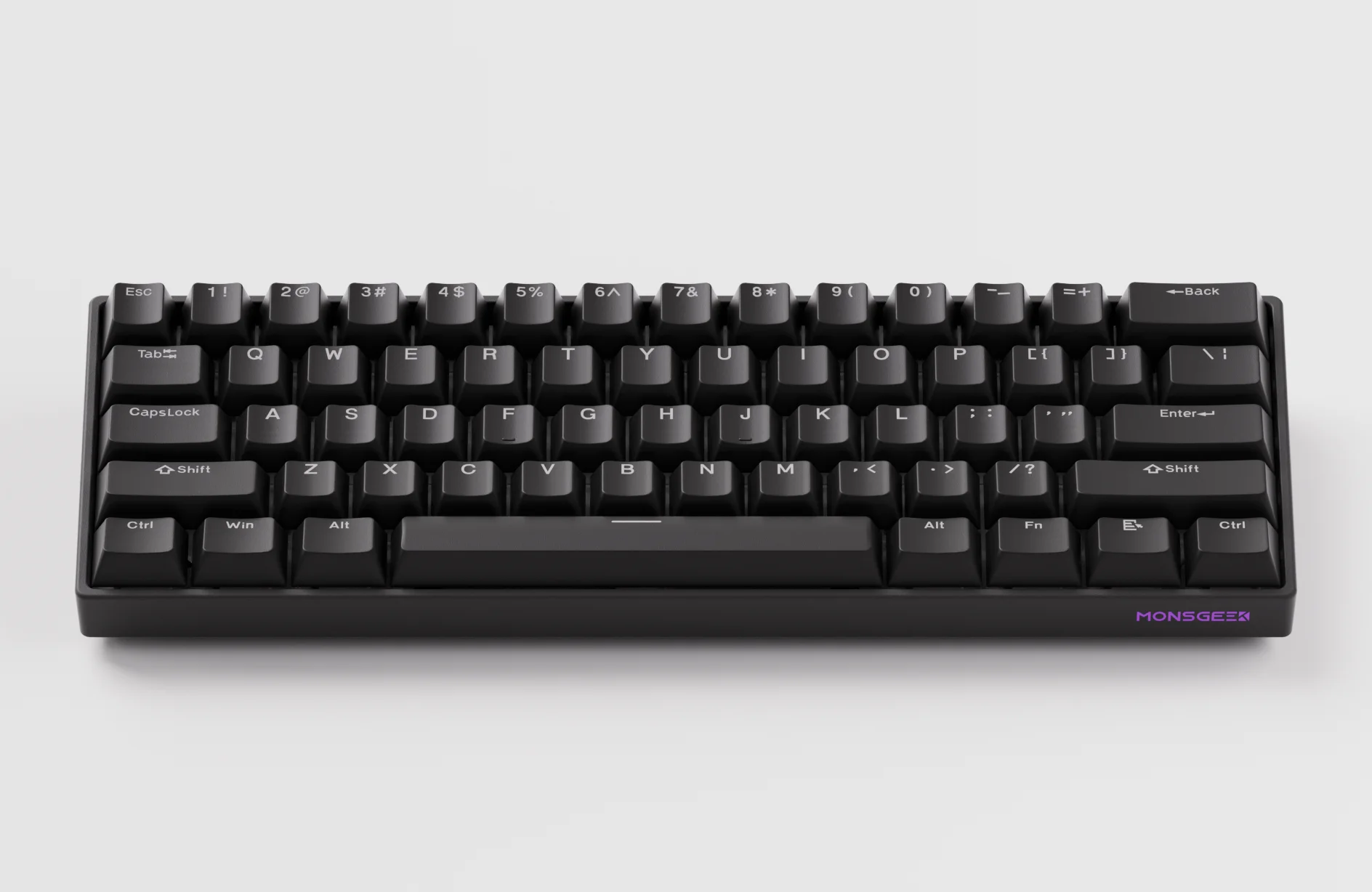
Teclado padrão: 61 chaves
Estilo: padrão
Certificação: CE
Certificação: vamos lá
Pacote: Sim
Impressão de teclas: Tiro duplo
Material da chave: Plástico PBT
Tipo de luz de fundo: MULTICOLORIDO
Tipo de Interface: USB
Tipo de Interface: Bluetooth
Tipo de Interface: Bluetooth/USB
Marca do corpo do eixo: AKKO
Suporte de pulso: Não
Teclado de tamanho normal: Não
Model: MonsGeek FUN60/FUN60 PRO/FUN60 MAX/FUN60 ULTRA Magnetic Switch Mechanical Keyboard
Mount: Tray-mounted
Case Material: ABS(FUN60/FUN60 PRO/FUN60 MAX)/Aluminum(FUN60 ULTRA)
Case Color: Black/White
Plate: Aluminum
Connectivity: USB-C Wired Only / Tri-mode
Battery: 3000mAh (for ABS tri-mode version only);4000mAh (for Aluminum tri-mode version only))
LED: ARGB(FUN60 PRO/FUN60 MAX/FUN60 ULTRA)
Magnetic Switch Cross-Compatibility: Yes(except FUN60 Basic version)
Mechanical Switches Supported: for TMR Version only
Key Feature: Custom Actuation/Mod-Tap/Toggle Key/Dynamic Keystroke/Keys Remapping/SOCD
Stabilizer: Pre-Lubed Plate-Mounted Stabilizer
Software: MonsGeek Driver & Web-Based Driver
RT Stabilizer: YES

Diretrizes para pedidos: Com fio: Somente conexão com fio.
Tri-modo: Suporta modos de conexão com fio, sem fio de 2,4 GHz e sem fio Bluetooth.
Para conectividade sem fio, por favor, encomende a versão Tri-mode. Obrigado pela sua colaboração.
É hora de ser revolucionário e fazer algo diferente.
Destaques:
✔️ Compatível com os principais interruptores magnéticos (exceto a versão básica Fun60)
✔️ Hot-swappable com Switches Mecânicos de 5 Pinos (Compatível com MagSafe, Apenas na Versão TMR)
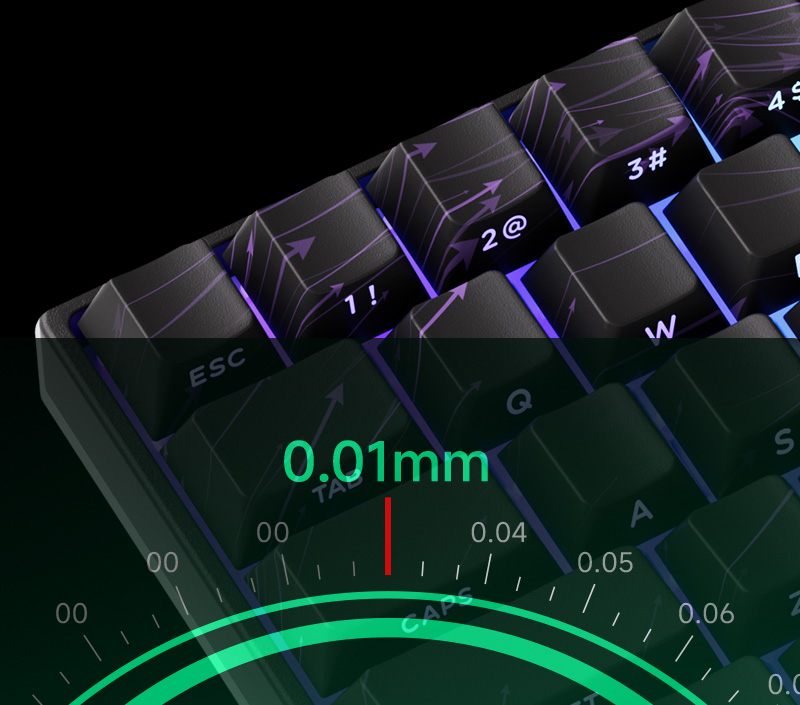
✔️ RT de 0,01 mm para Jogos Superiores
Observação:
Modo com fio: suporta apenas conexão com fio USB tipo C
Tri-mode: suporta conexão com fio USB Type-C, 2.4G e Bluetooth sem fio.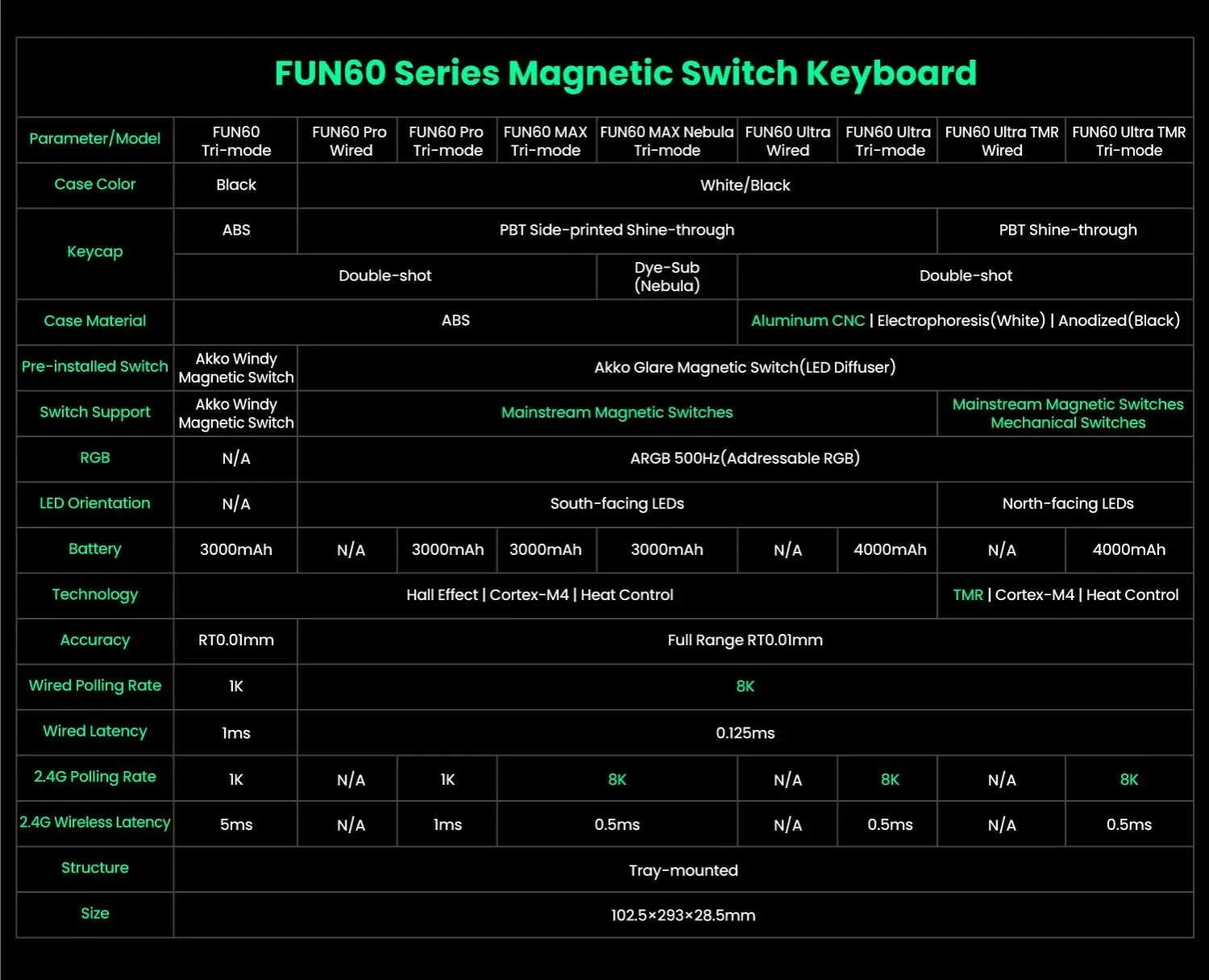
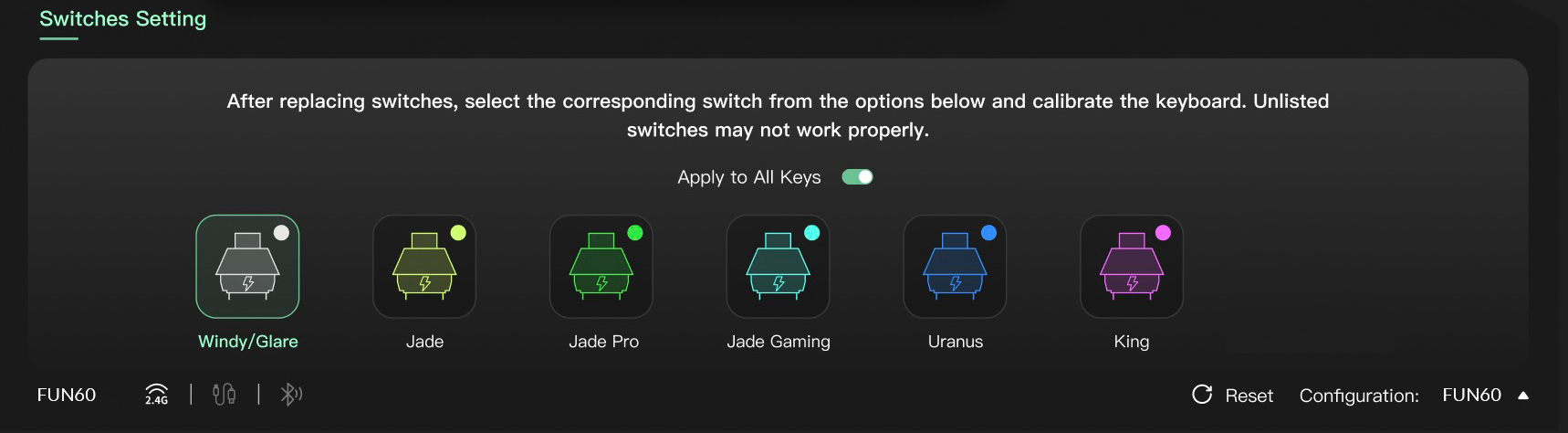
A Série FUN60 (exceto a Versão Básica FUN60) oferece compatibilidade cruzada com 5 switches magnéticos de terceiros. Os usuários podem selecionar o switch correspondente na lista do Driver MonsGeek e calibrar facilmente o teclado após a substituição. Você também pode combiná-los em teclas diferentes simultaneamente.
A versão FUN60ULTRA TMR também suporta interruptores mecânicos.
Aviso: Switches de alta precisão exigem ajuste e experimentação com o teclado. Os switches listados têm garantia de desempenho com precisão de 0,01 mm. Outros switches podem funcionar, mas não conseguem atingir a precisão declarada.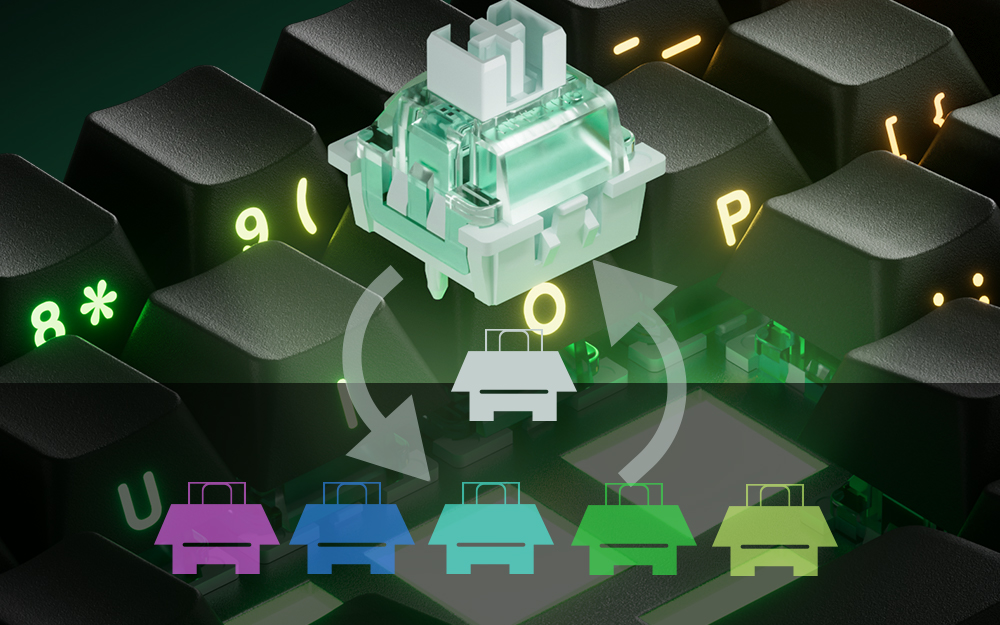
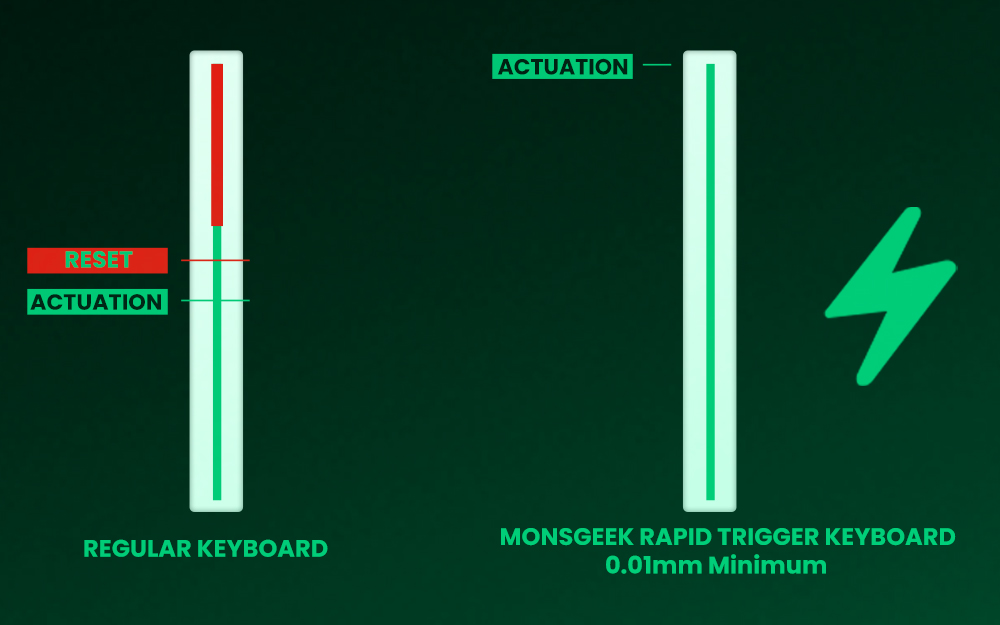
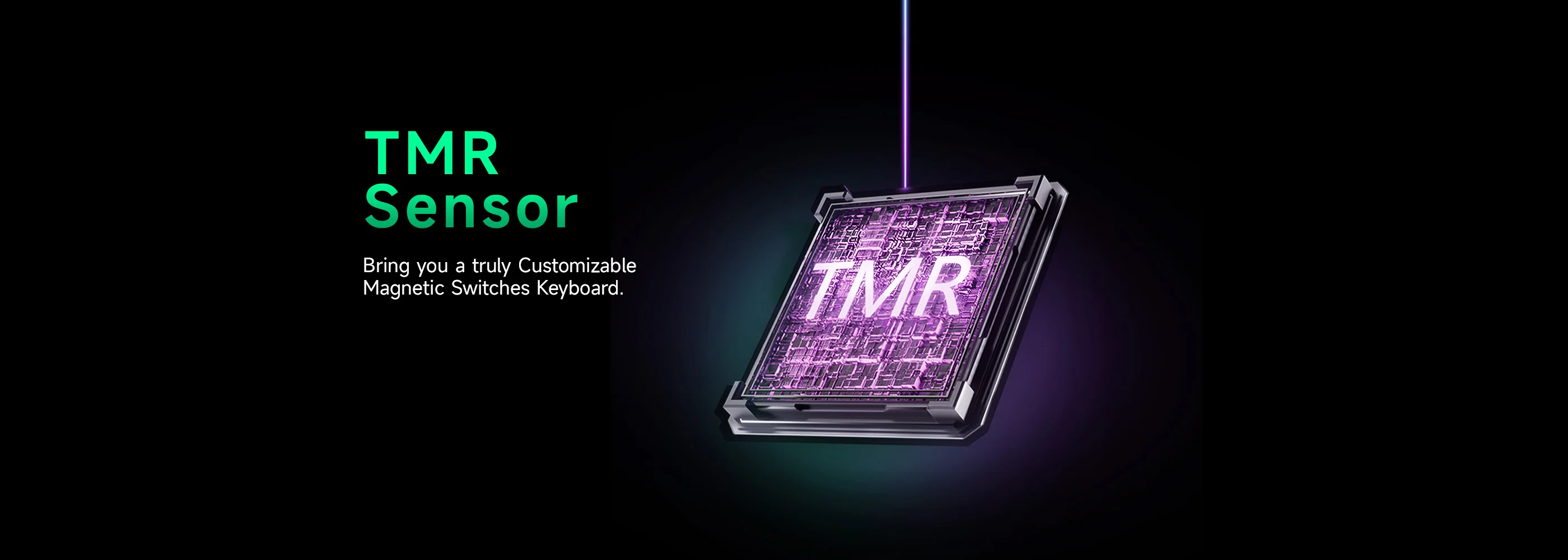
RT0.01mm Obtenha um gatilho rápido ultra-preciso de 0,01 mm e ajustável distância de atuação em incrementos de 0,01 mm. Isso permite que os usuários ajustar sua experiência de digitação ou jogo, garantindo o ideal acionamento para tempos de resposta mais rápidos com precisão aprimorada, ideal para jogos competitivos. |
|
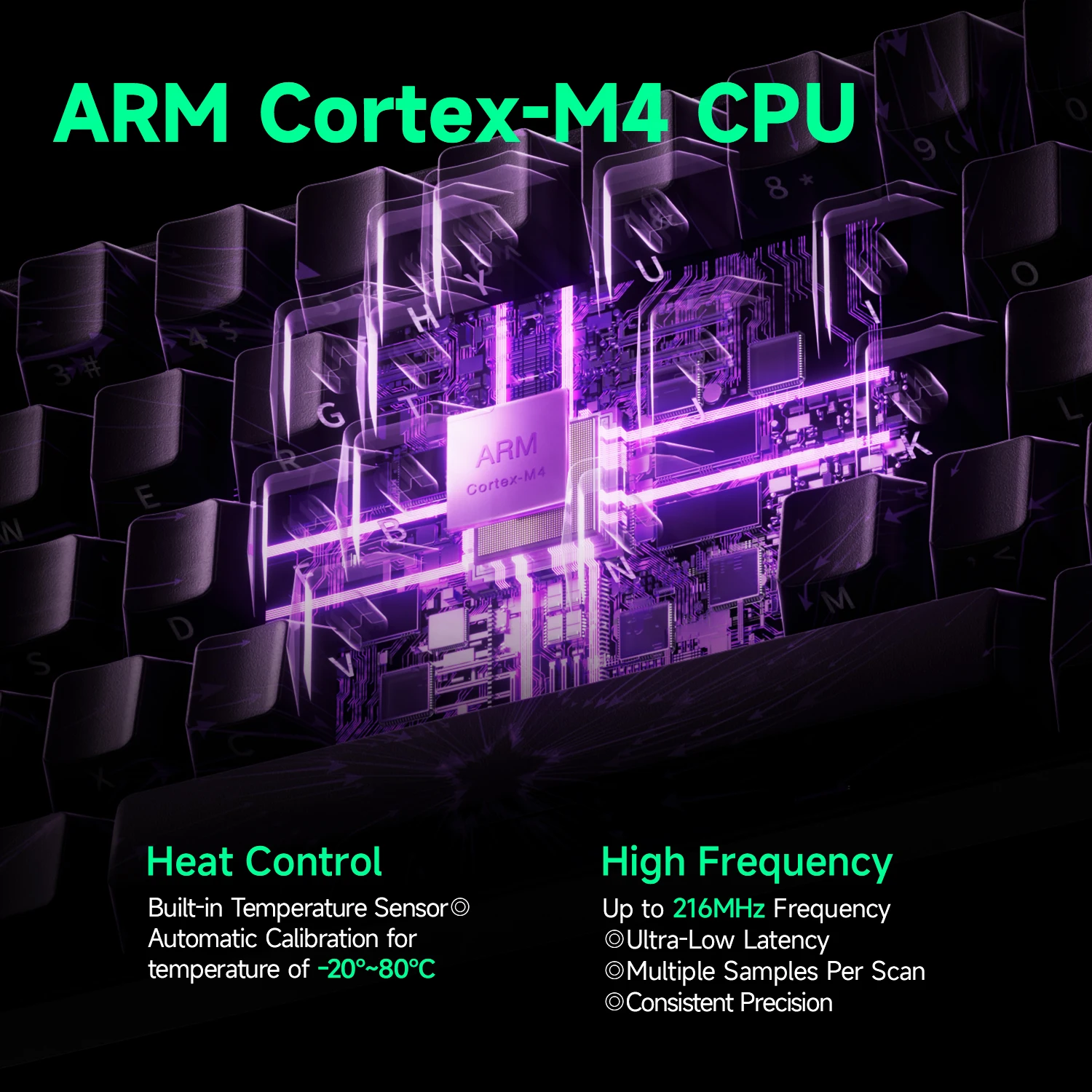
| ARM Cortex-M4 CPU A poderosa CPU oferece poder de processamento aprimorado com baixo consumo de energia. Possui calibração automática entre -20°C e 80°C, garantindo um desempenho mais rápido e uma bateria de maior duração. vida (apenas para modelos sem fio). |
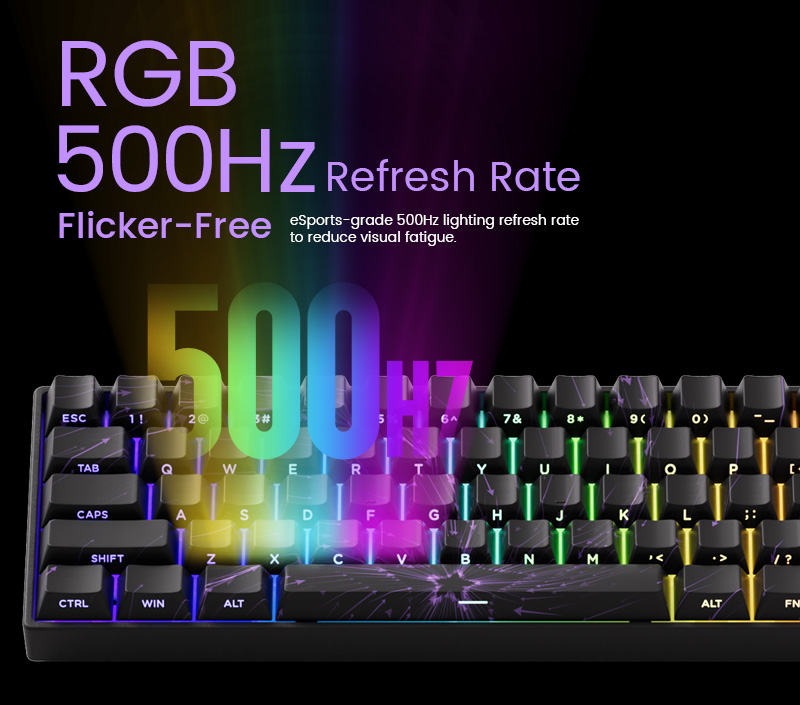
ARGB com taxa de atualização de 500 Hz A Série FUN60 apresenta ARGB (RGB endereçável) com controle individual. LEDs controlados para uma iluminação suave e sem cintilação. Com canal Alpha integração e uma taxa de atualização de 500Hz, oferece efeitos dinâmicos mais ricos e reduz a fadiga visual — perfeito para jogos e montagens estéticas. |
|
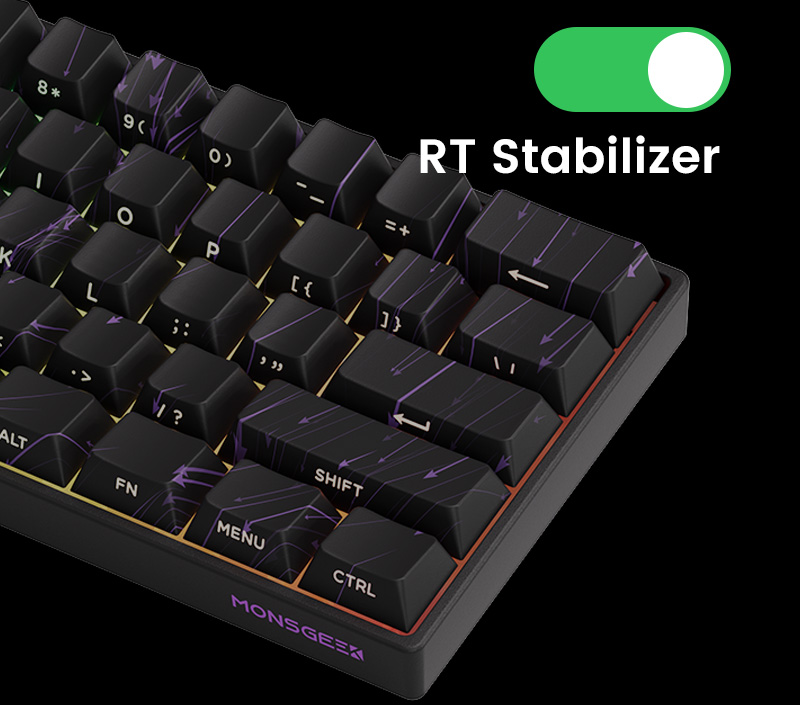
| Estabilizador RT Este modo “RT Stabilizer” é especialmente útil quando definido para uma precisão de gatilho rápido de 0,01 mm, pois teclados com interruptor magnético podem sofrer entradas não intencionais ou desconexão de leves tremores nas mãos, o que pode perturbar a experiência geral de jogo. Pode ser ativado através do Driver MonsGeek com 4 níveis de filtragem diferentes. |
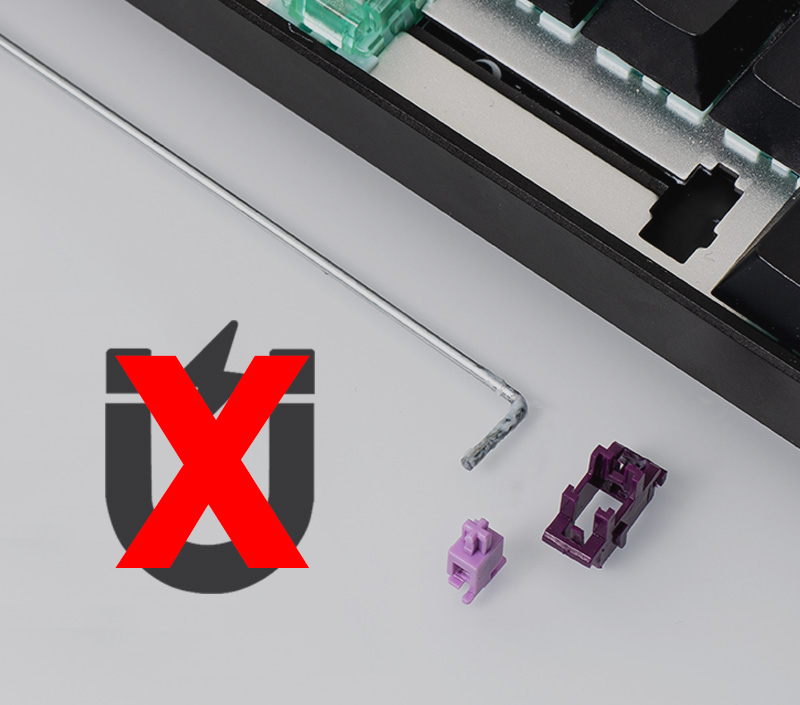
Estabilizador Desmagnetizado Comparado aos estabilizadores mecânicos tradicionais, o Fio Estabilizador do FUN60 é desmagnetizado, reduzindo a interferência magnética, melhorando a precisão do acionamento, otimizando a sensação e aumentando a estabilidade a longo prazo — essencial para um desempenho preciso e consistente em teclados com switches magnéticos. |
|
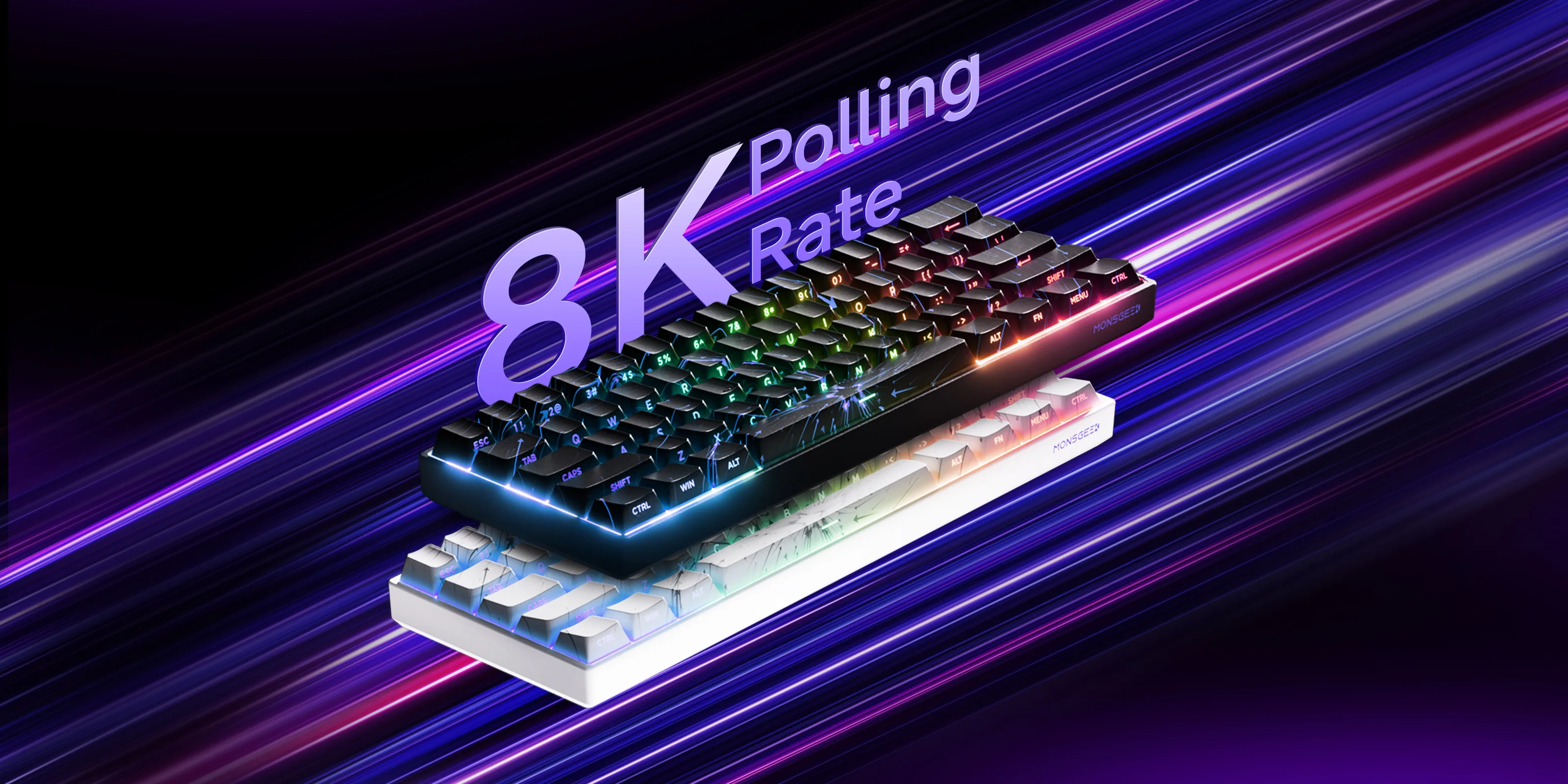
| Taxa de Polling Universal de 8K Com uma taxa de polling de 8000Hz para todas as teclas, tanto com fio quanto sem fio via 2.4G. modos, desfrute de tempos de resposta ultrarrápidos e mais suaves e precisos —perfeitas para jogos e tarefas de alto desempenho. |
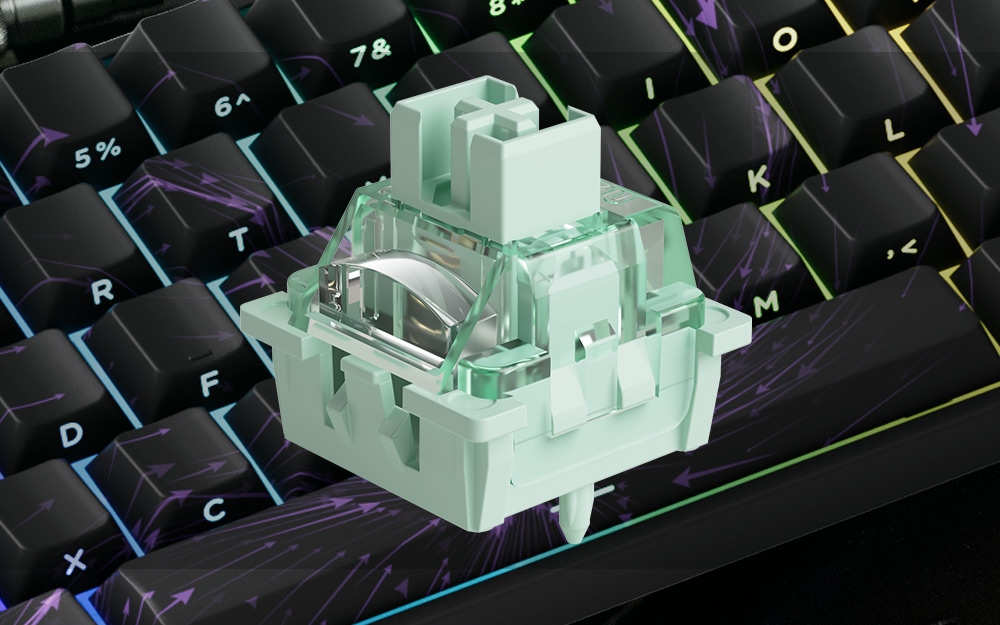
Interruptor magnético Akko Windy (sem difusor de LED) Interruptor magnético Akko Glare (com difusor de LED) Esses interruptores vêm com pinos extras para estabilização, invertidos polaridade e fundo fechado para um perfil sonoro melhor. Viagem Total: 3,4 mm Força de Operação: 25gf Mín. Força de atuação a 2,0 mm de curso: 40±5 gf Força final: 48gf máx. Fluxo Magnético Inicial: 95+15GS (PcB1.6mm) Fluxo Magnético Inferior: 589+50GS (PcB1.6mm) Superior/Haste/Inferior: PC/POM/PC |
|
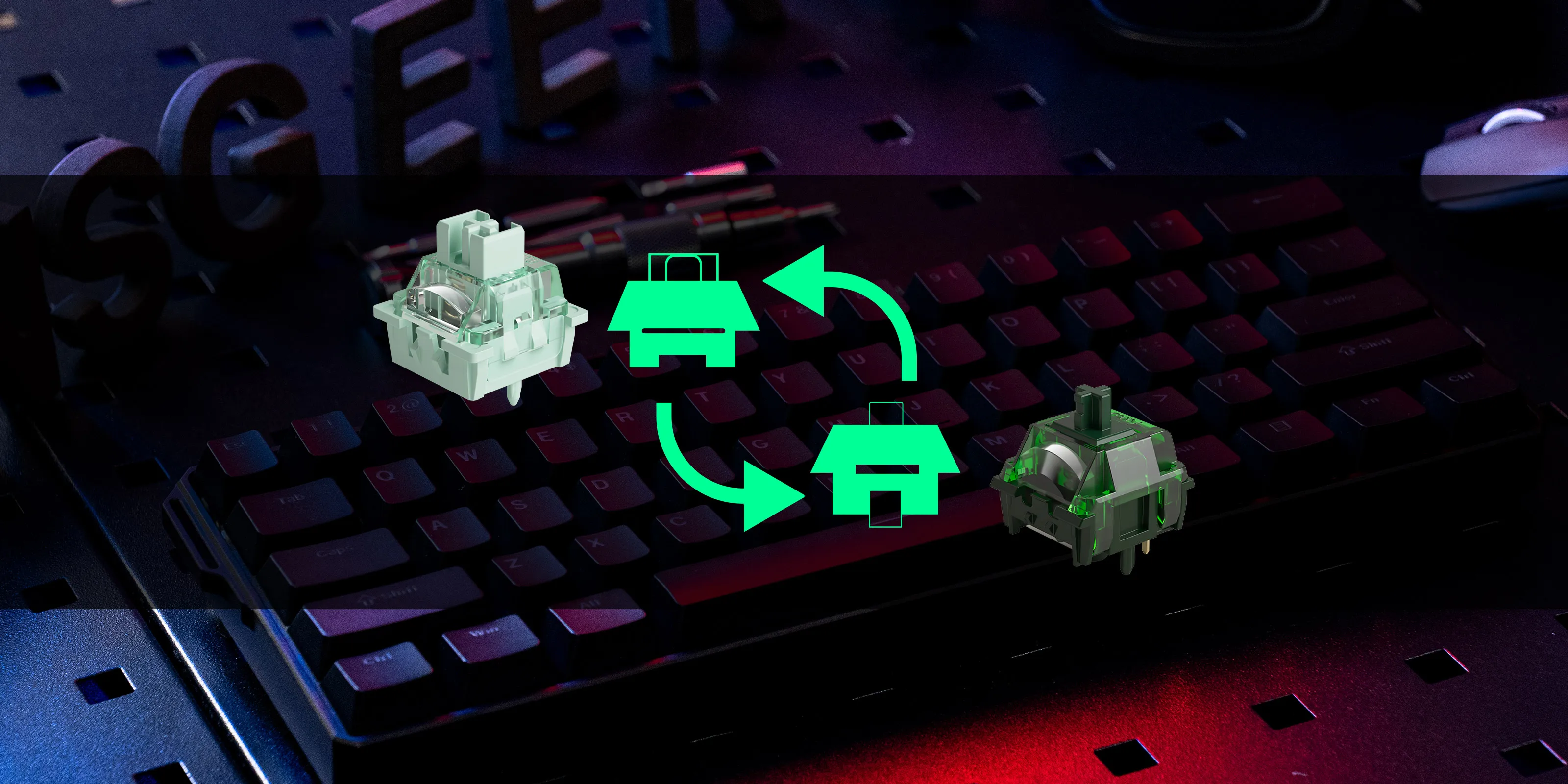
TMR leva a precisão a um novo patamar. Os usuários podem combinar livremente interruptores magnéticos e quaisquer interruptores mecânicos de 5 pinos, como nunca antes!
Imaginar ter apenas as teclas WASD/Setas substituídas por switches magnéticos, enquanto o restante permanece mecânico para uma experiência clássica de digitação mecânica. Que sonho!
 Funcionalidades Clássicas
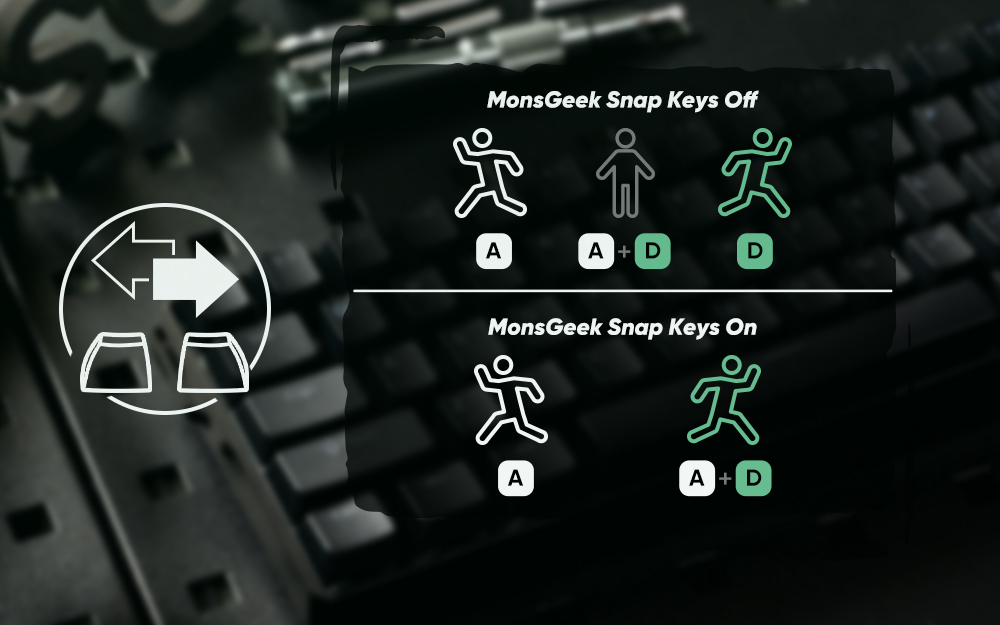
Chave de encaixe Snap Key é a implementação do SOCD da MonsGeek, que prioriza a tecla pressionada mais recente para direcionamento rápido alterações sem liberar as entradas anteriores. Isso garante controle fluido e responsivo, especialmente em jogos FPS, onde reações rápidas e movimentos precisos são cruciais. |
|
| Distância de Atuação Ajustável Esses interruptores magnéticos permitem que os usuários ajustem cada tecla ponto de atuação de 0,1 mm a 3,4 mm, o que oferece diferentes Tipos de pressão para jogos ou digitação. |
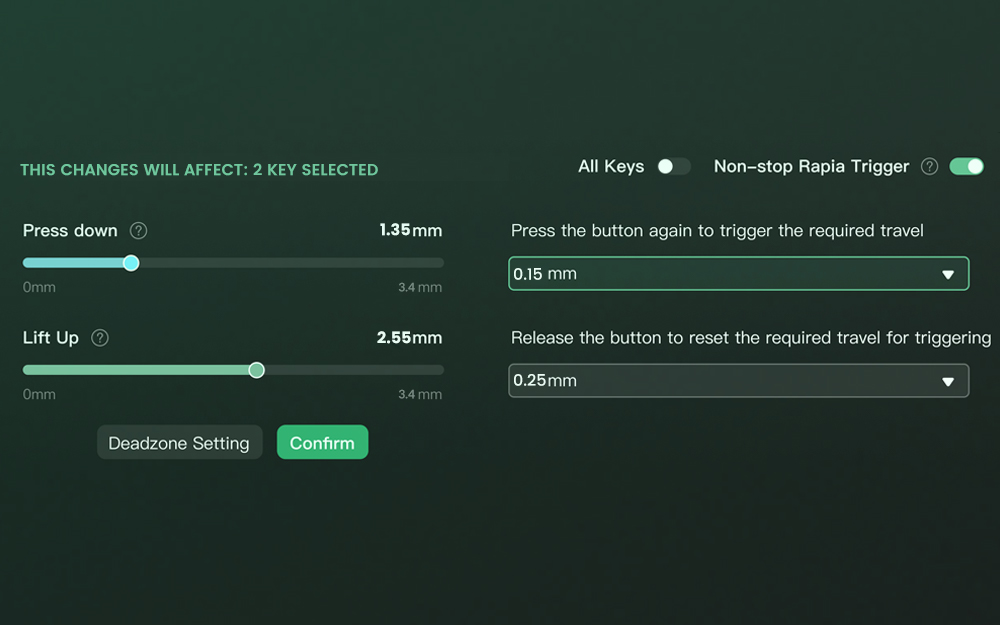
| Gatilho Rápido (GR) Rapid Trigger altera dinamicamente a atuação das teclas e pontos de desativação. Através do Driver MonsGeek, os usuários podem escolha os modos de personalização “Todos os Botões” ou “Por Botão”, conforme bem como ativar o “Non-stop Rapid Trigger” para uma chave quase instantânea resposta. Isso dá aos jogadores de FPS uma vantagem competitiva em Jogabilidade de ritmo acelerado. Por exemplo, quando os jogadores ativam o RT, eles podem alcançar "Counter-Strafe" em jogos de VALORANT. |
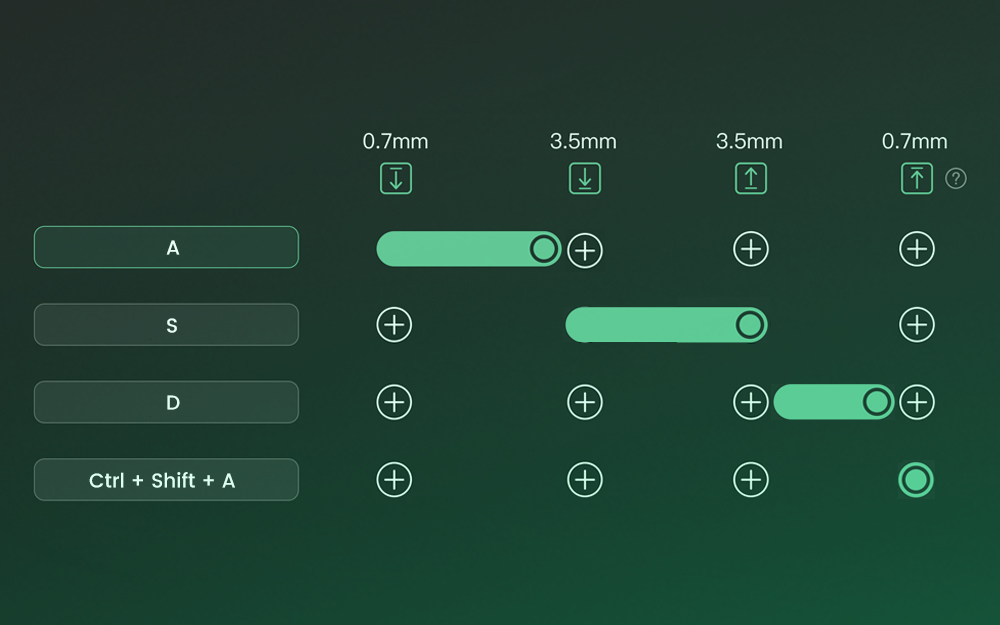
Teclas Dinâmicas (DKS) Pressionar uma tecla pode acionar quatro operações de tecla diferentes. Dependendo da força com que você pressiona: um toque leve aciona ação 1, uma pressão mais profunda ativa a ação 2, e liberando a chave também suporta uma configuração de chave de dois estágios. |
|
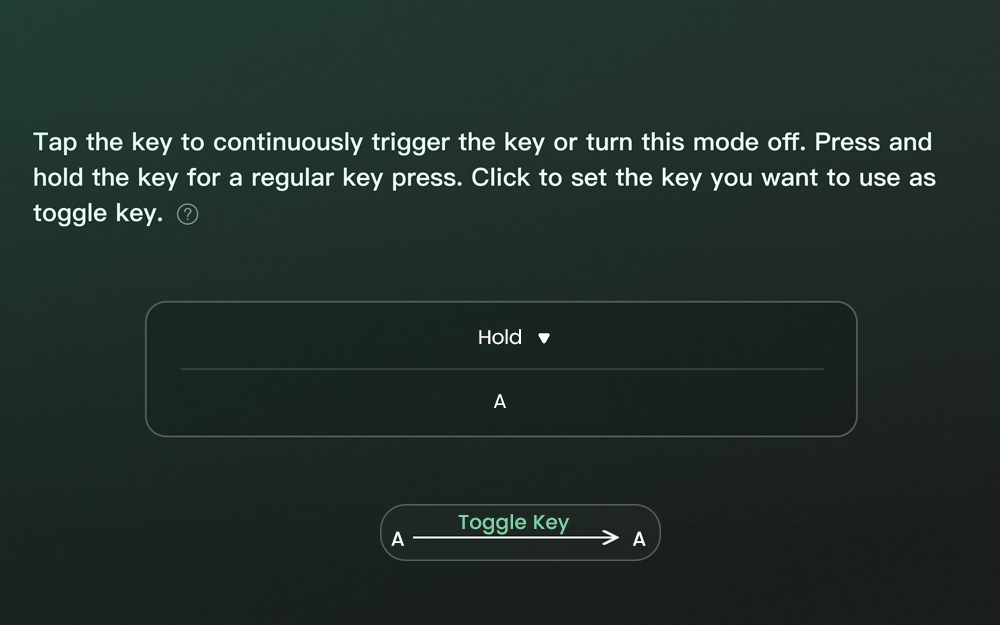
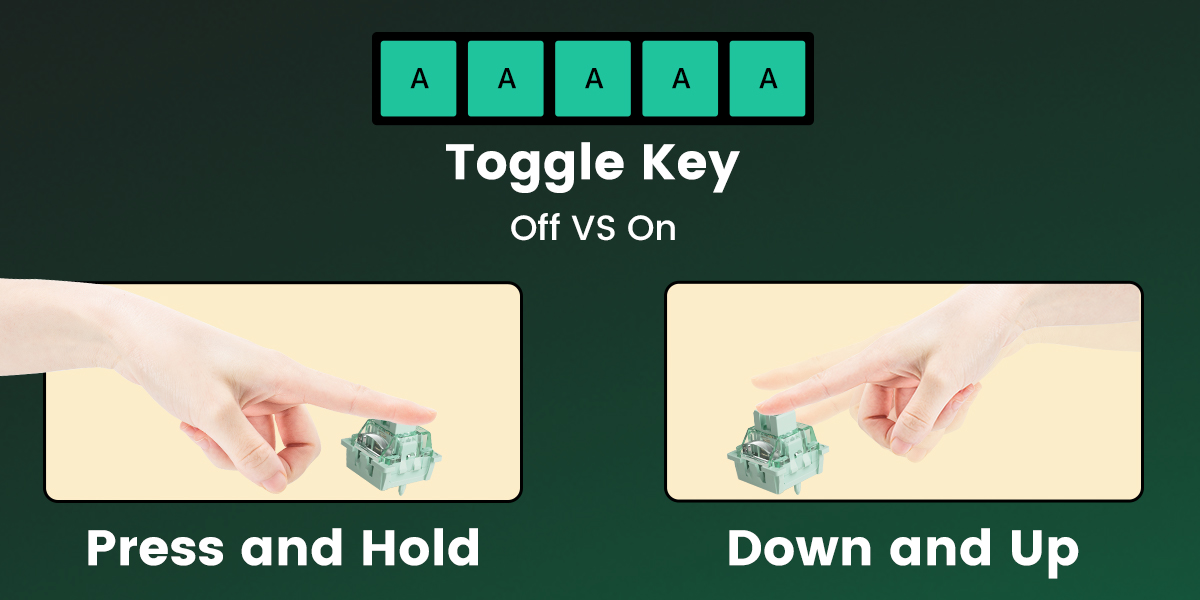
| Chave de Alternância (TGL) TGL, ou Tecla de Alternância, transforma uma tecla em um interruptor de alternância. Quando Ao pressionar este botão, você pode ativar um de dois cenários: ou Mantenha a tecla/função pressionada continuamente ou acione a tecla/função. múltiplas vezes em alta frequência. |
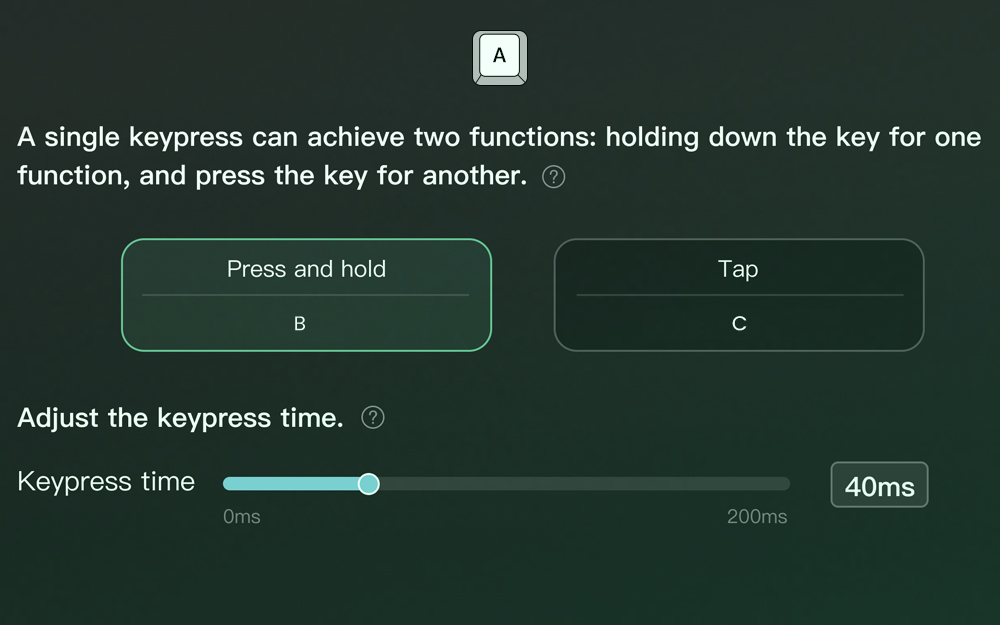
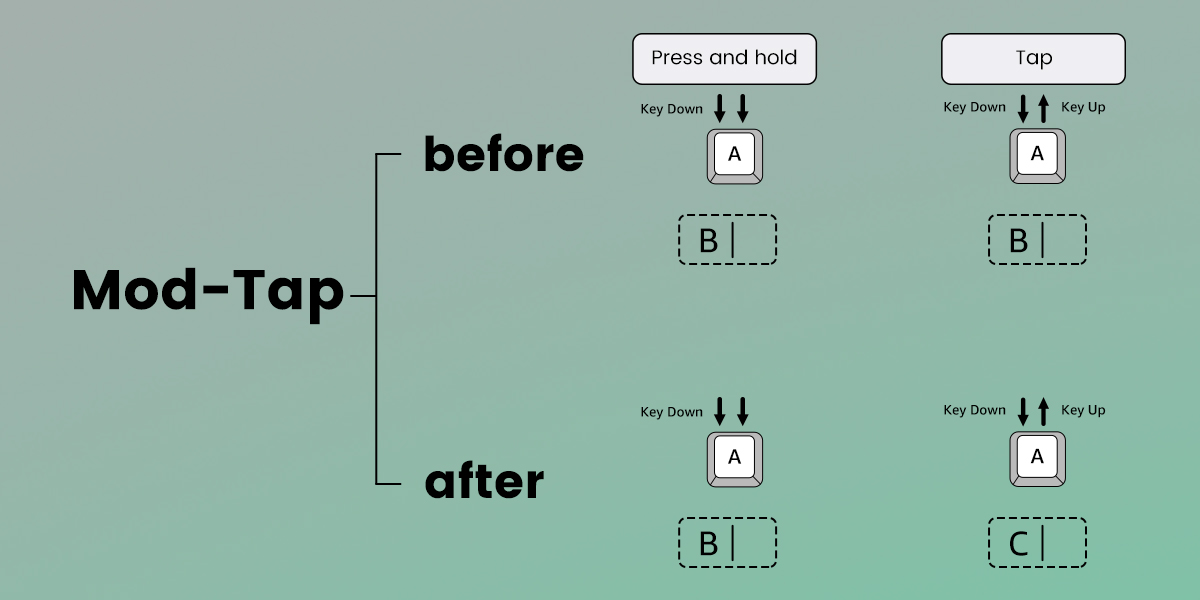
Mod-Tap Mod Tap é um design que oferece conveniência para jogos. permite a criação de chaves dedicadas ou de dupla função com base sobre o comportamento da tecla pressionada. Um único toque de tecla pode realizar duas funções: manter pressionado o tecla para uma função e pressione a tecla para outra. |
|
 Driver Online baseado na Web (clique aqui Para o driver web)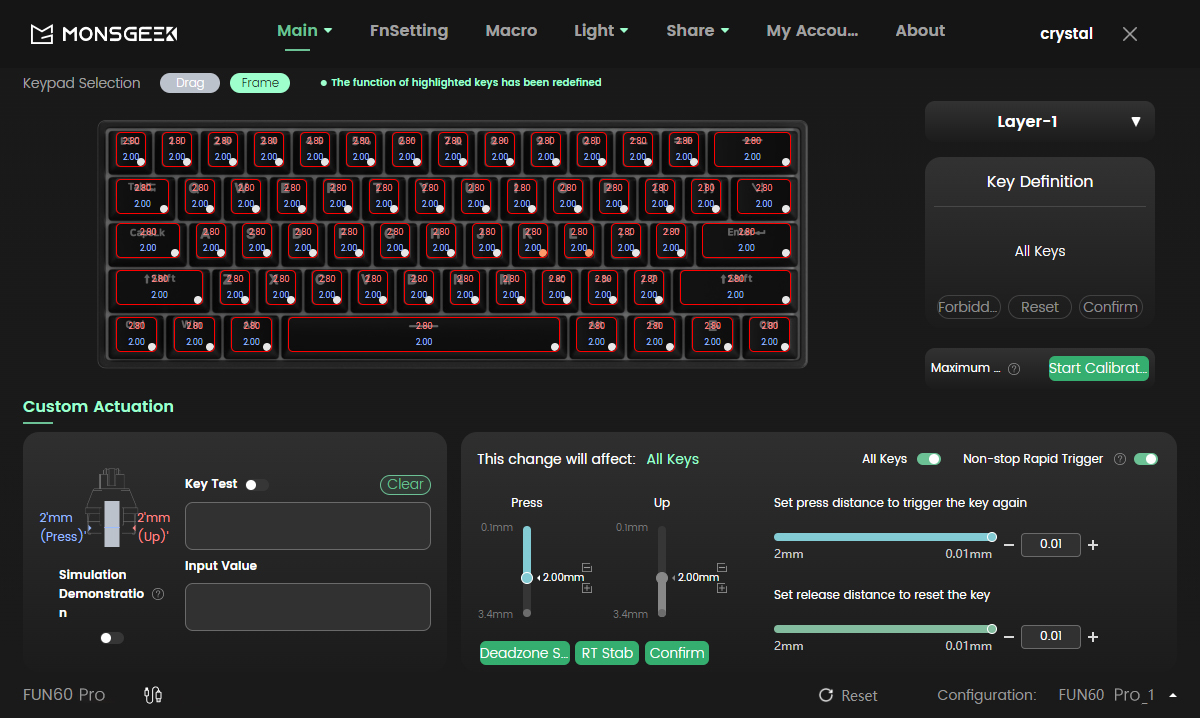
|
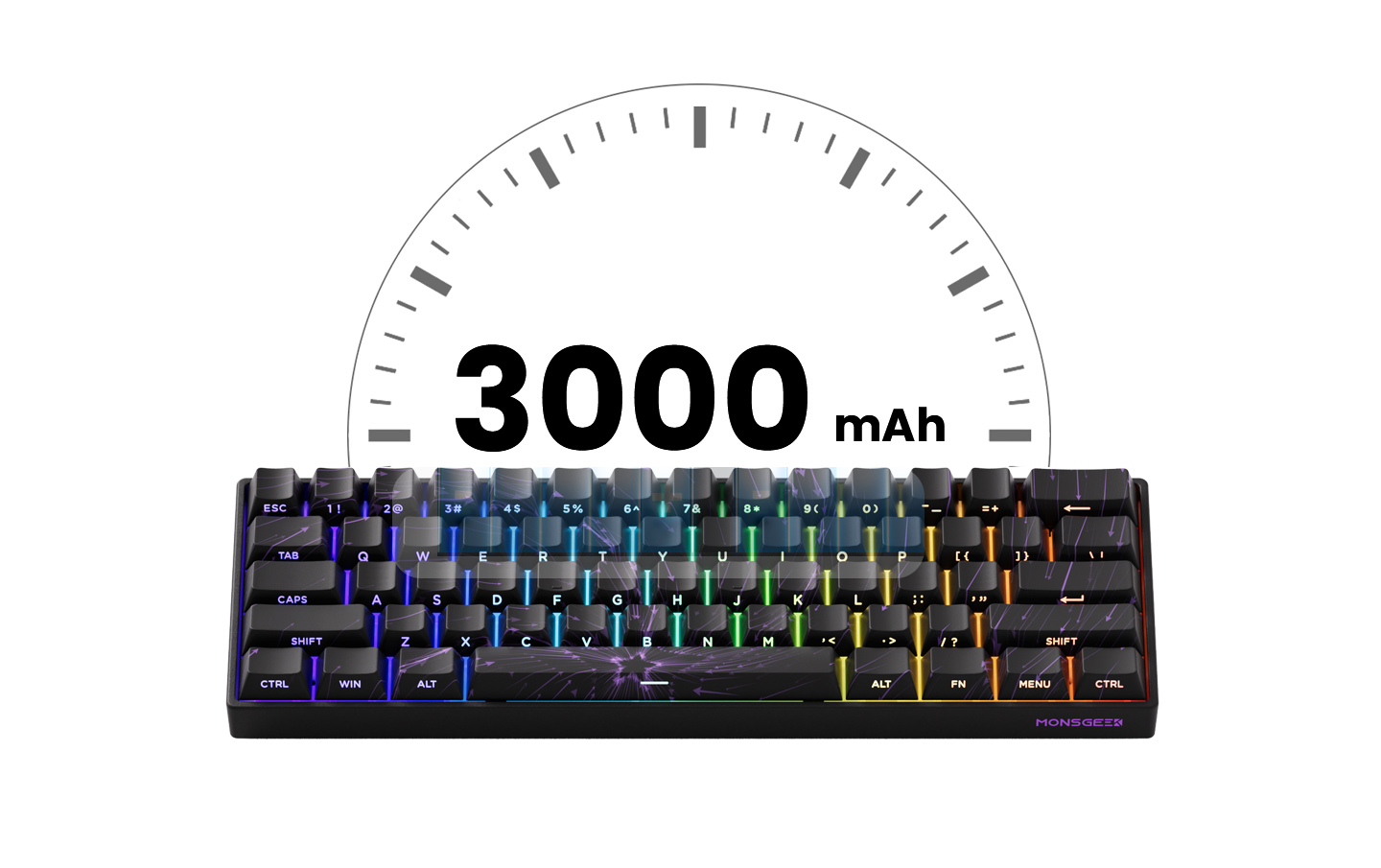
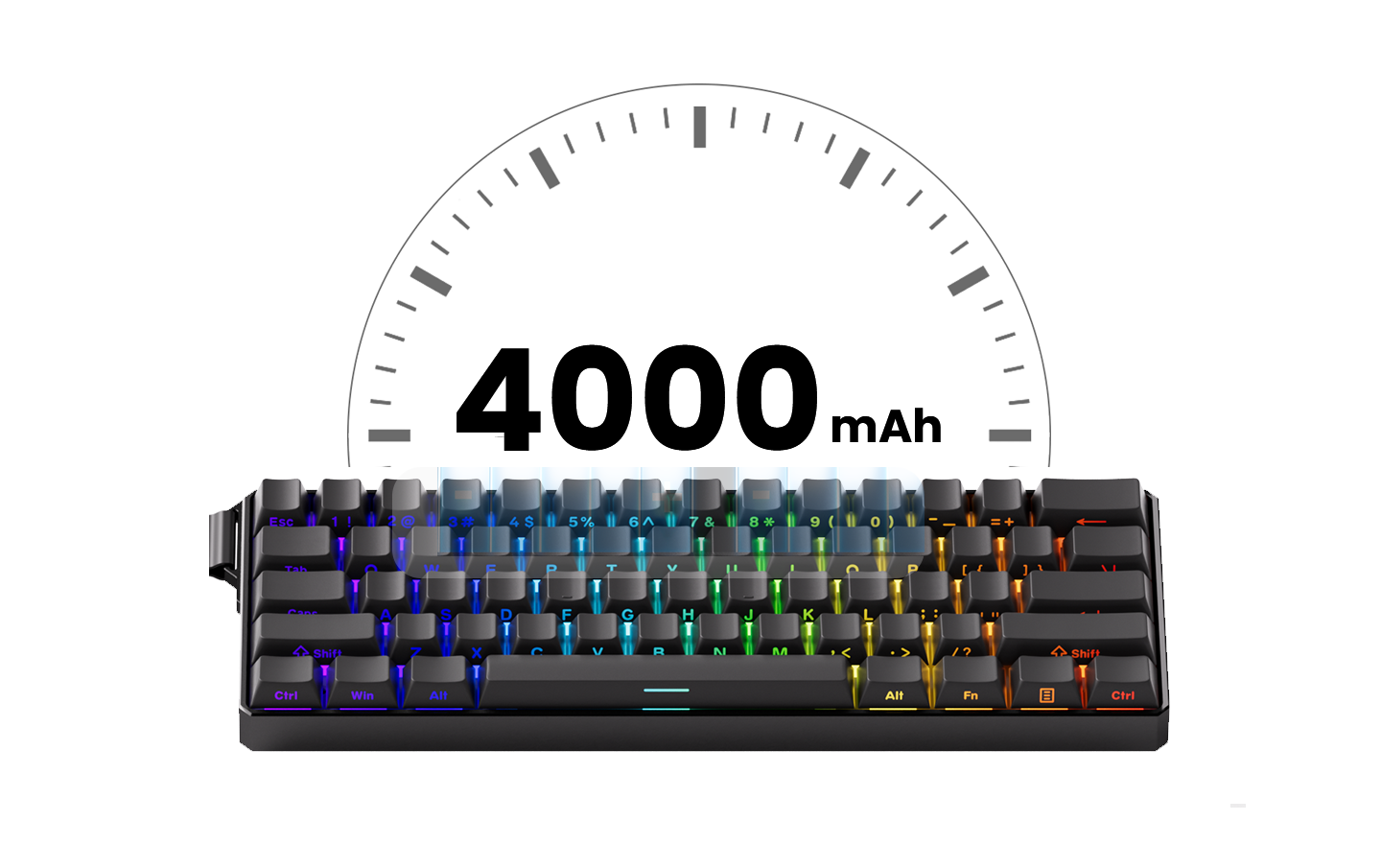
| Bateria Integrada de 3000mAh/4000mAh Série Tri-mode FUN60 Pro & Max: Características um layout de 60% e é equipado com uma bateria de 3000mAh bateria integrada, proporcionando maior duração, digitação, jogos ou produtividade ininterruptos sem a necessidade de recargas frequentes. A Série FUN60 Ultra Tri-mode é equipada com uma bateria embutida de 4000mAh. |
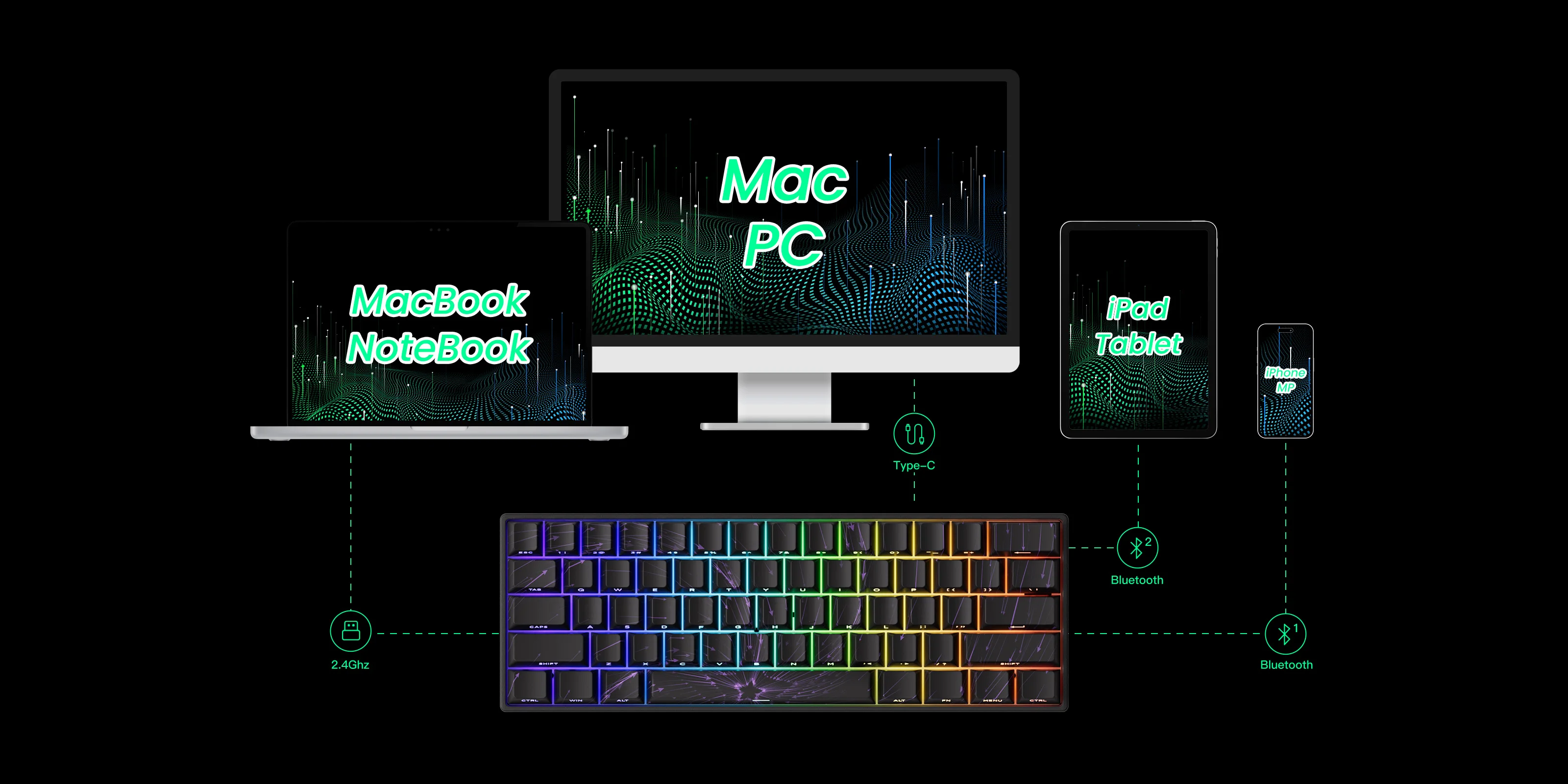
2.4 GHz sem fio | Bluetooth 5.0 | USB-C com Fio |
FUN60 está equipado com um receptor que permite que os usuários utilizem o wireless de 2,4 GHz modo, proporcionando baixa latência adequada para fins de jogos e digitação. | FUN60 facilita a conexão de até 3 dispositivos com uma combinação simples de Fn+E/R/T, permitindo uma alternância perfeita entre tablets, computadores e telefones. | FUN60 oferece uma opção para usuários que Prefiro um teclado com fio USB-C, garantindo tempos de resposta consistentes e rápidos para jogos de FPS. jogos e atraso mínimo de entrada. |
✔️ Remapeamento de Teclas
O FUN60 suporta o remapeamento de teclas, o que aprimora a personalização, permitindo que os usuários otimizem os layouts para eficiência e conforto.
✔️Retroiluminação RGB
FUN60 fornece cerca de 16 efeitos de retroiluminação predefinidos e personalização com controle de brilho e velocidade.
✔️Montado em bandeja
A estrutura montada em bandeja oferece melhor estabilidade, flexibilidade reduzida e uma experiência de digitação mais consistente.
✔️Placa de Alumínio
A placa de alumínio aumenta a durabilidade, estabilidade e qualidade de som, ao mesmo tempo que otimiza o desempenho com interruptores magnéticos.
✔️Estabilizadores Lubrificados
FUN60 possui estabilizadores lubrificados que reduzem o barulho, melhoram a estabilidade das teclas e proporcionam uma experiência de digitação mais suave.
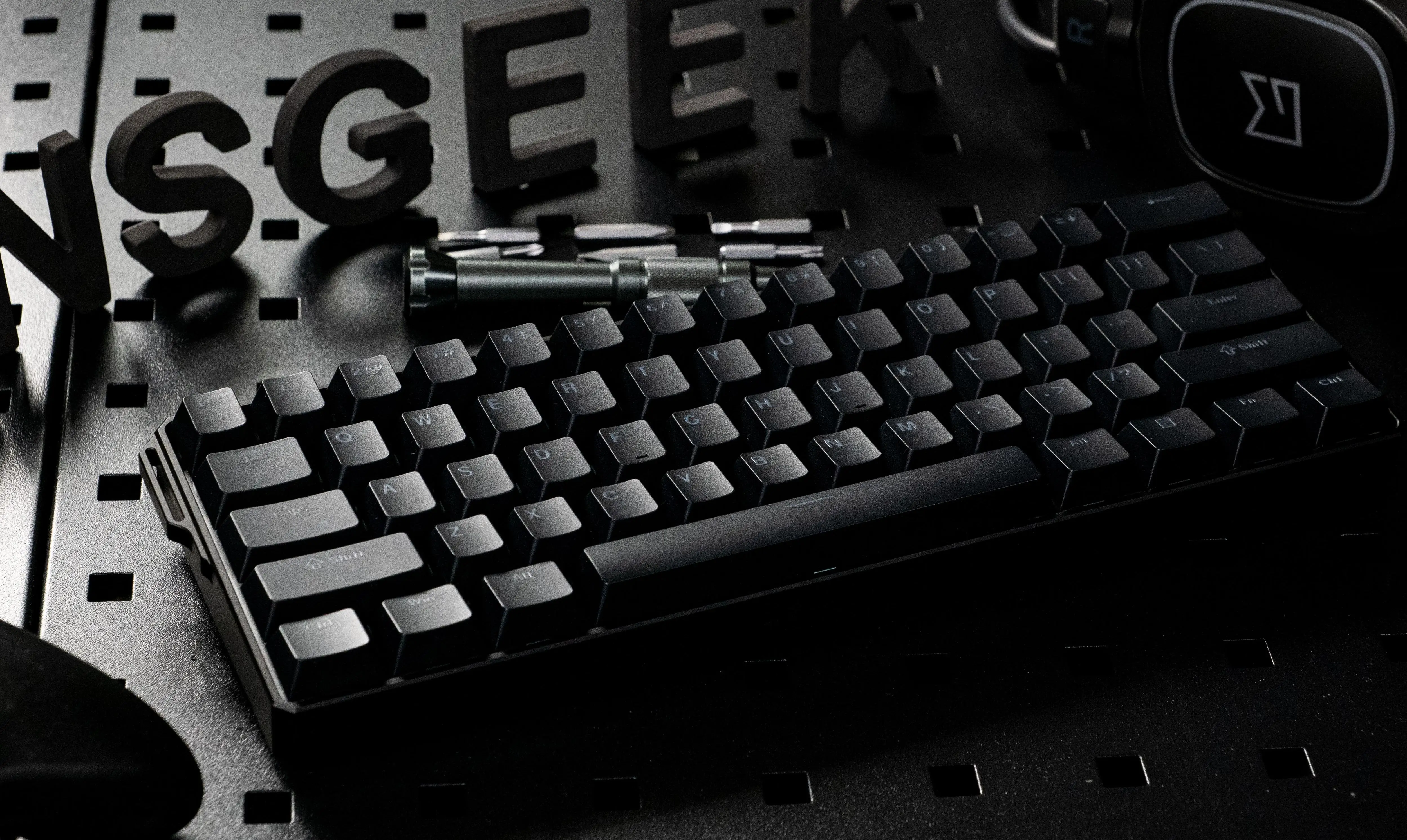
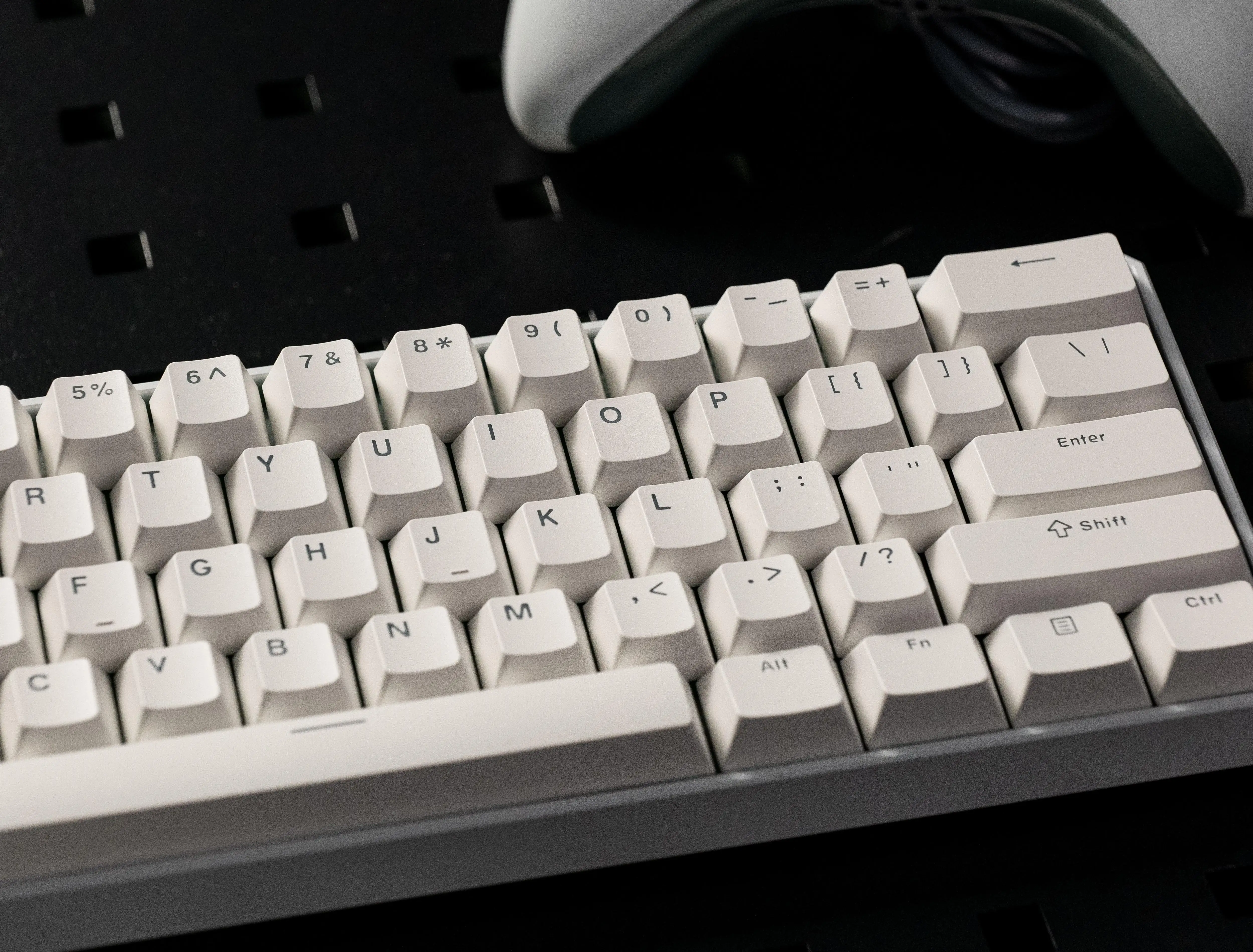 Versão FUN60Ultra-TMR
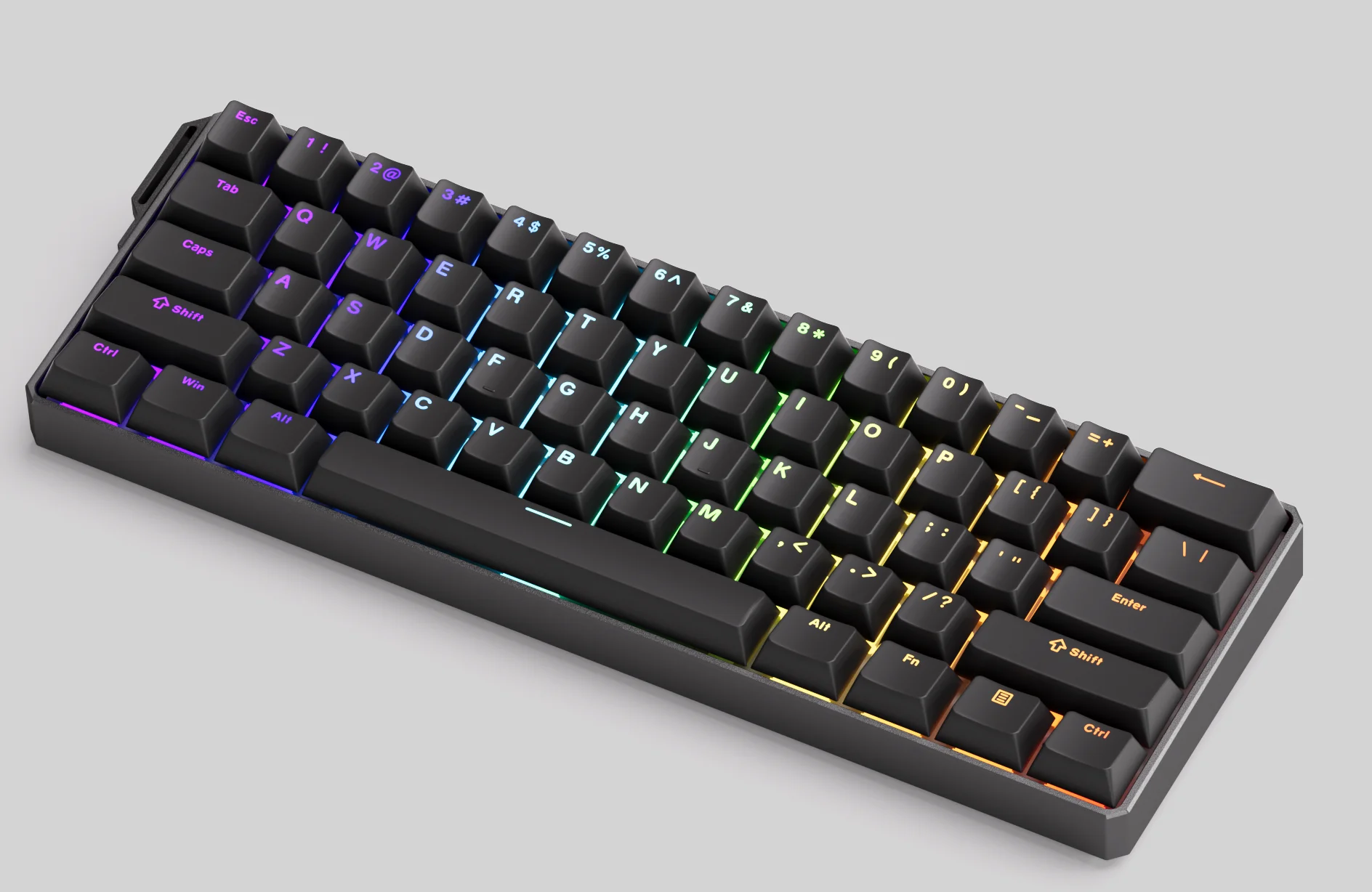
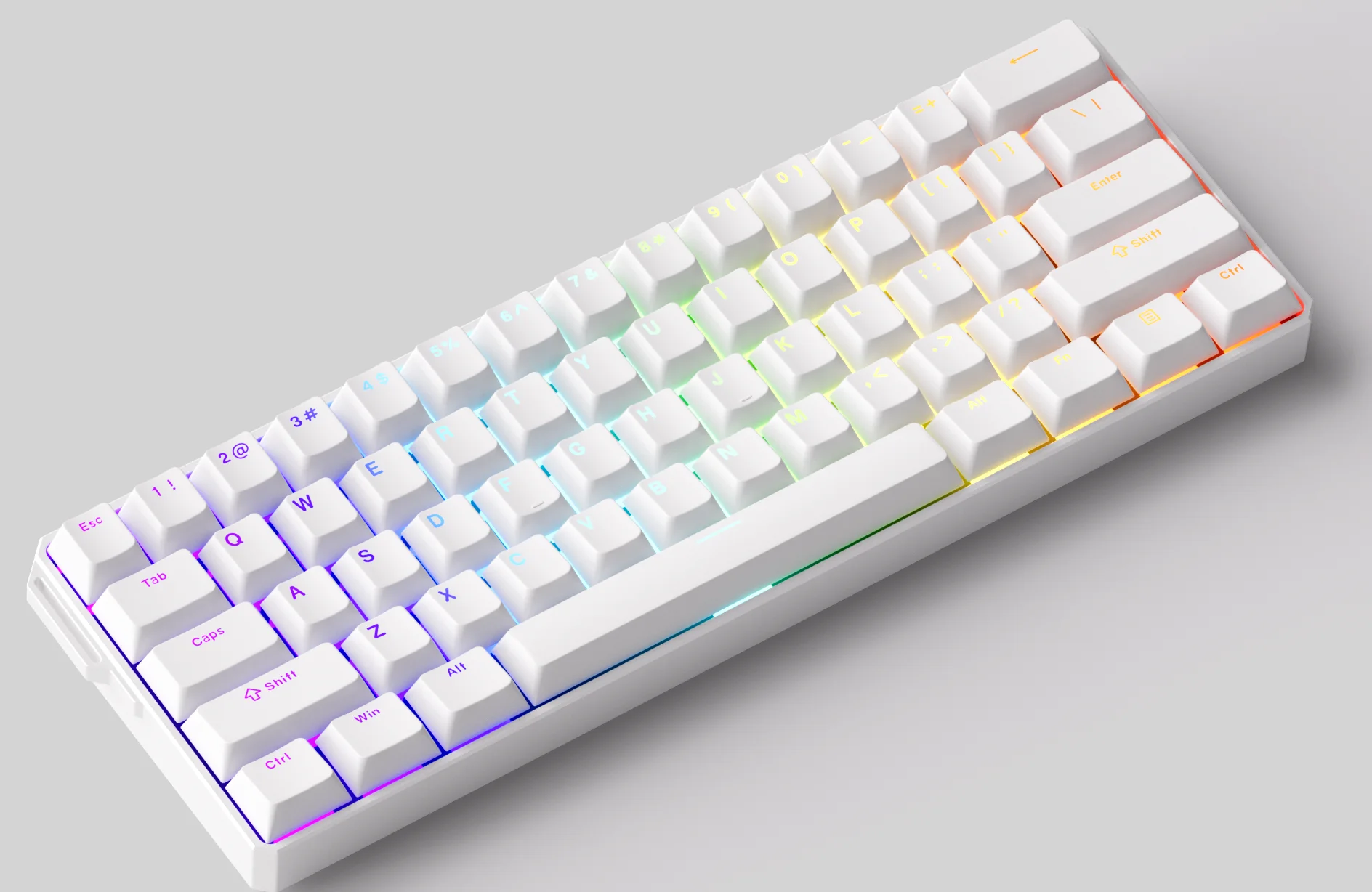
FUN60Ultra - Versão HE
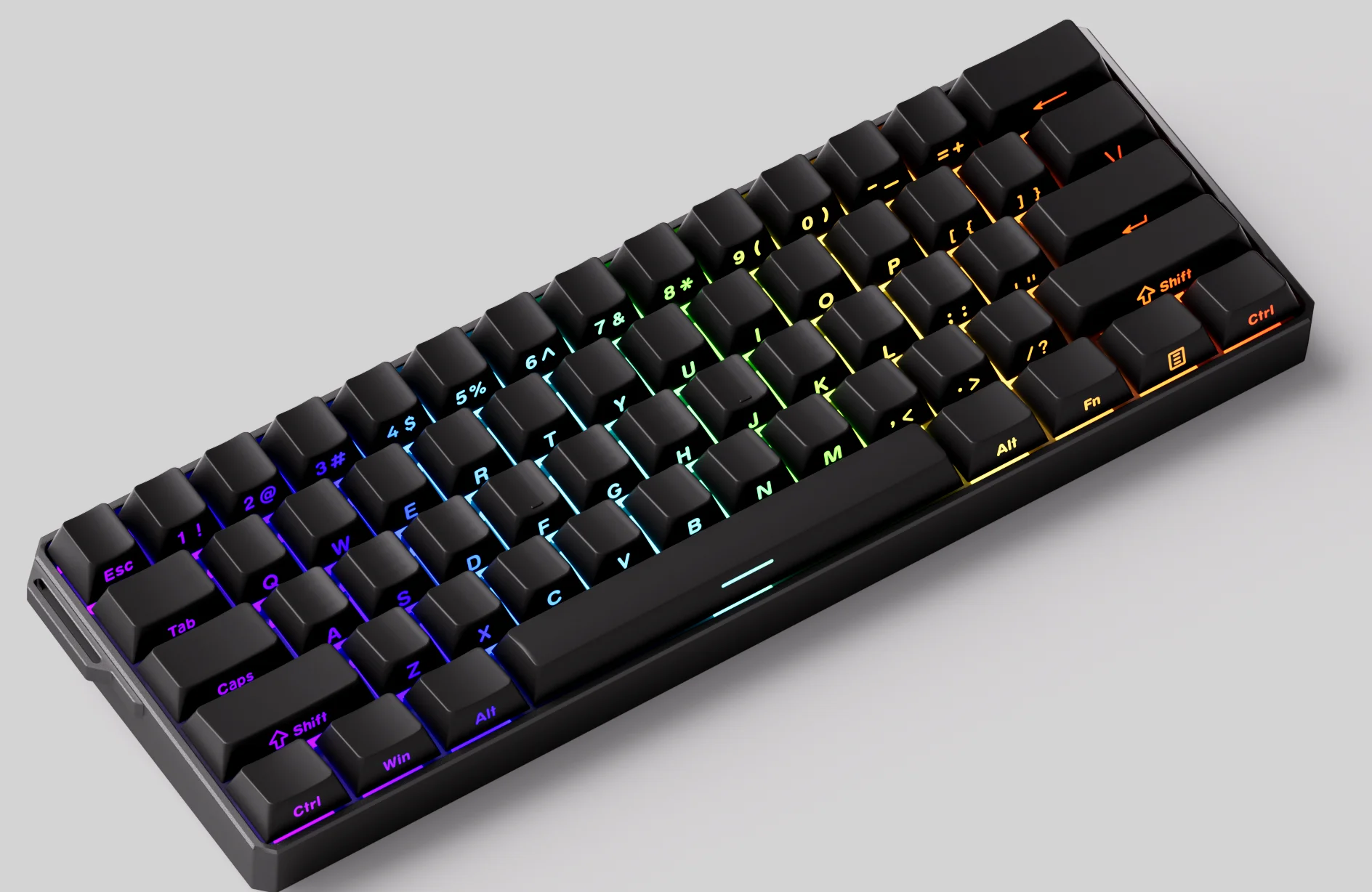
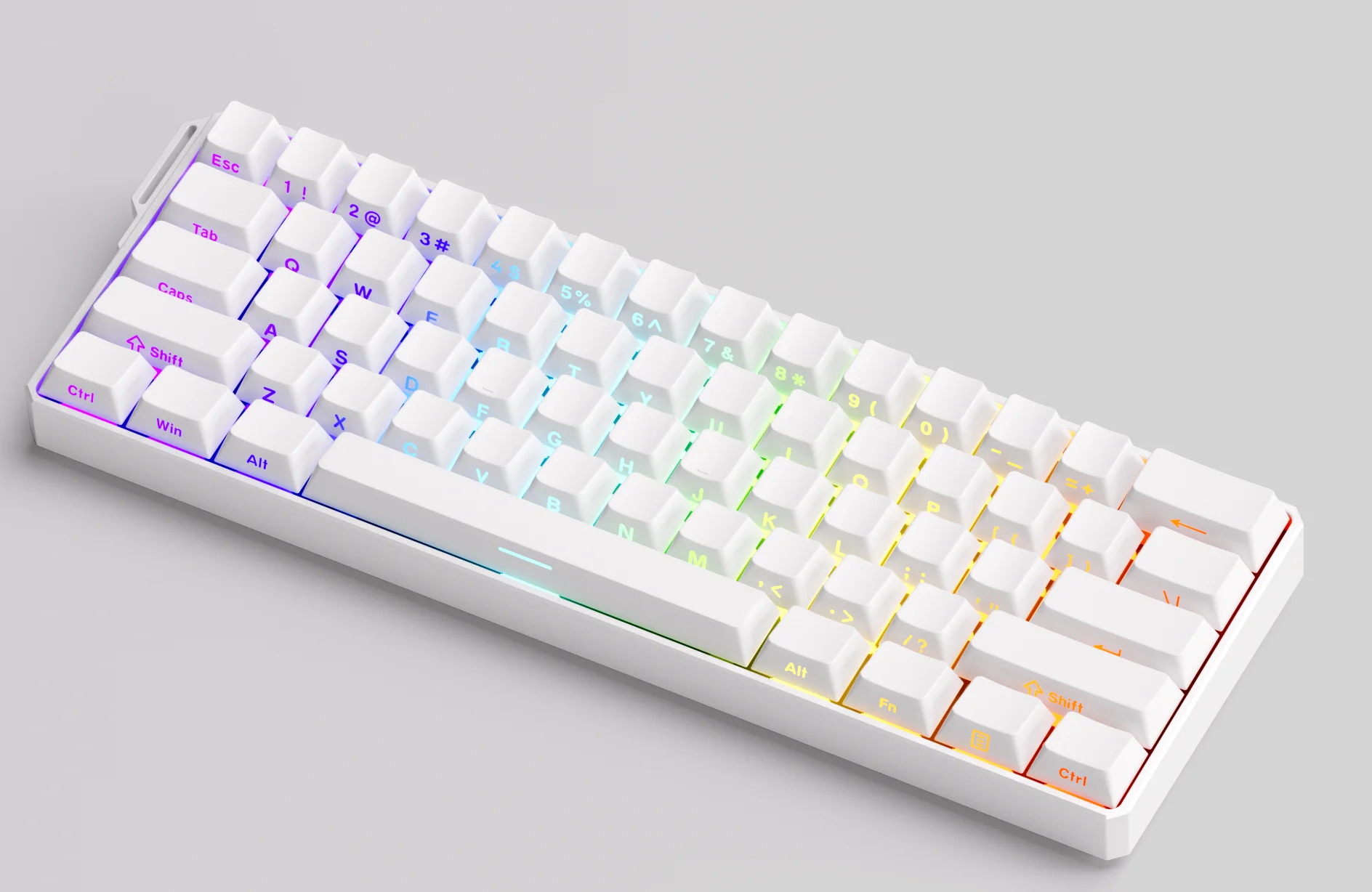
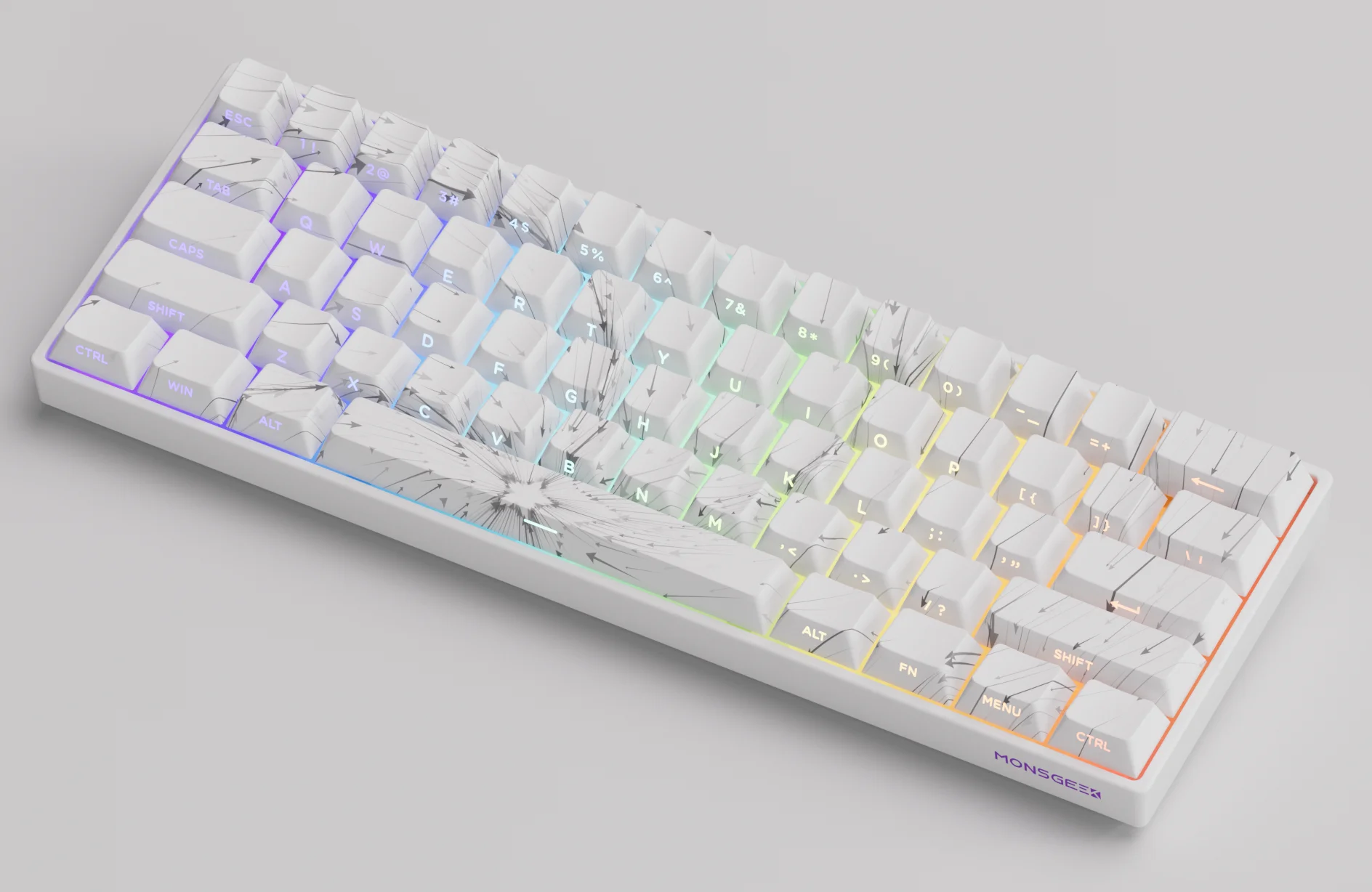
FUN60MAX-Nebulosa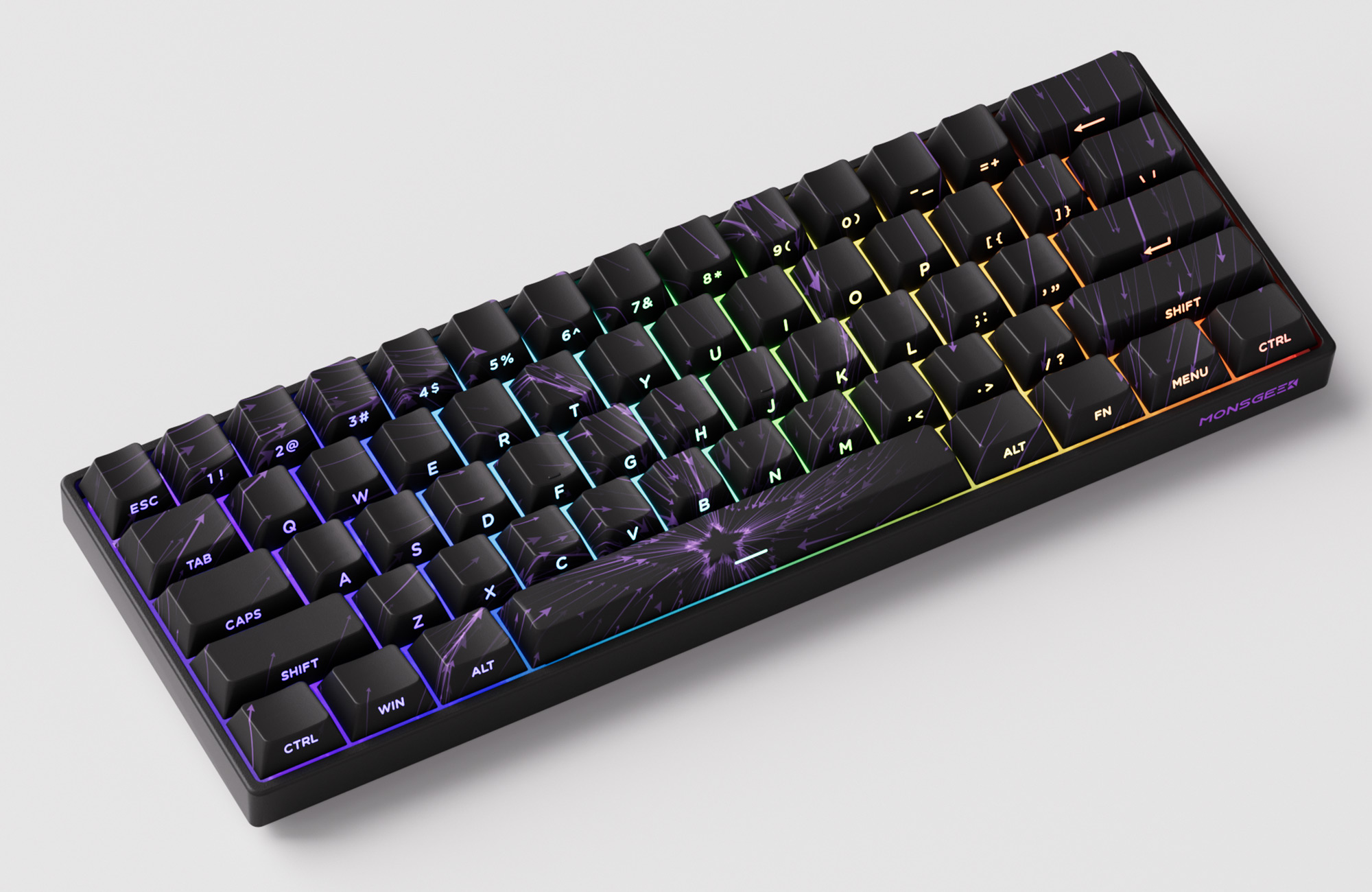
FUN60MAX/FUN60 Pro
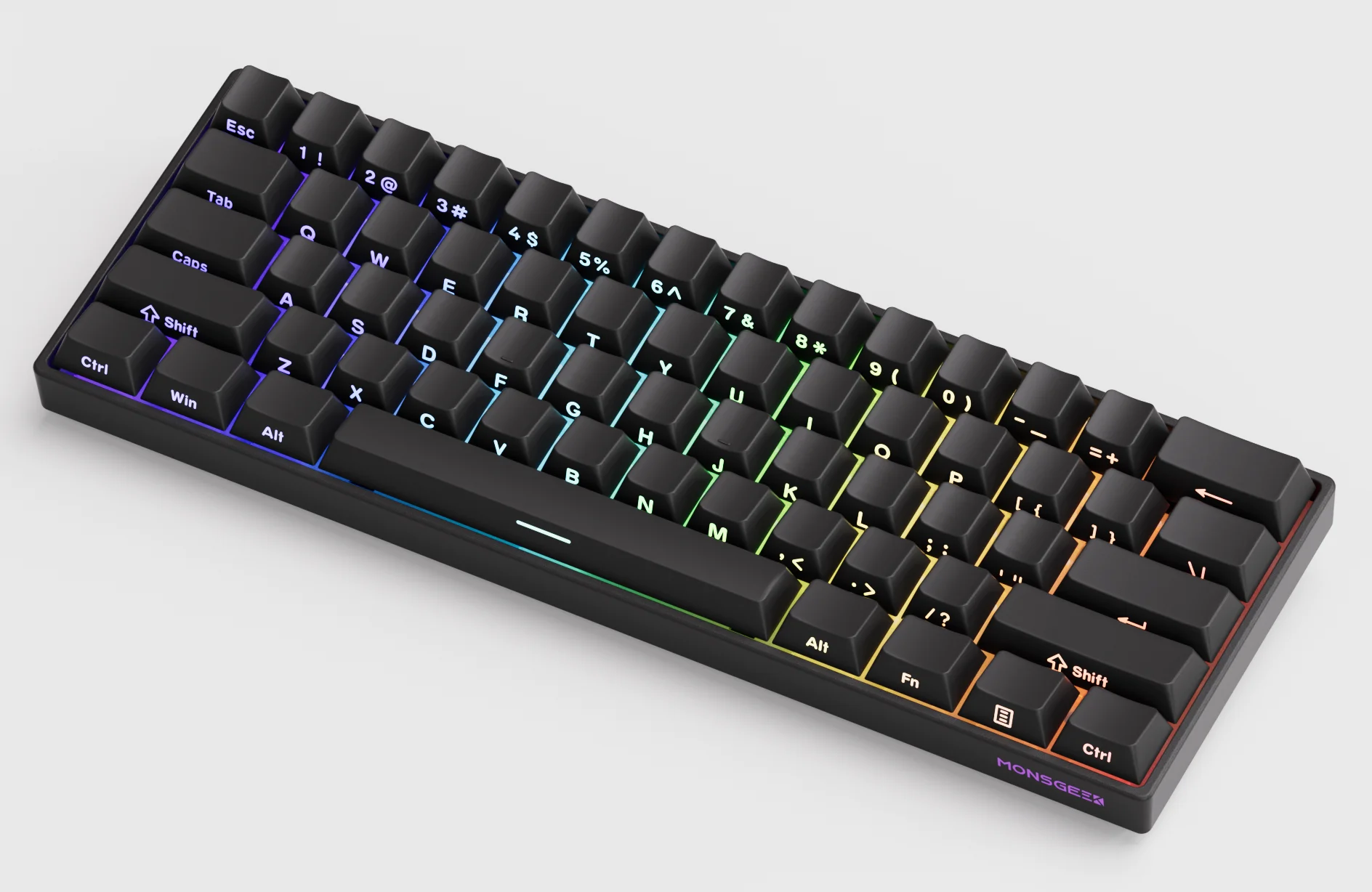
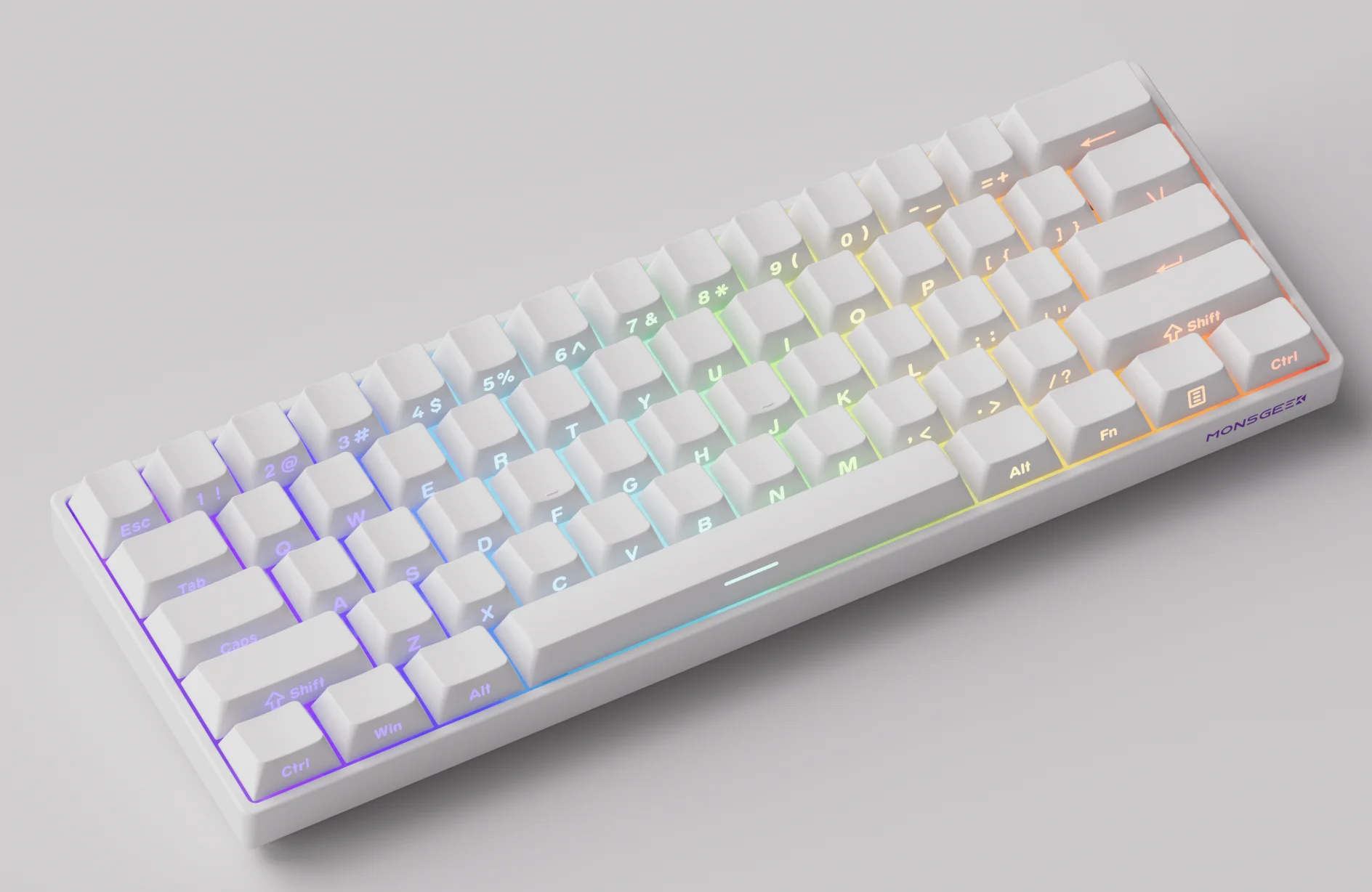
FUN60
 Perguntas Frequentes sobre o FUN60
P1. Qual é a diferença entre Wired e Tri-mode?
A: A conexão com fio suporta apenas conexão com fio USB Type-C; o modo tri-mode suporta três modos de conexão: USB Type-C/2.4G sem fio e Bluetooth sem fio.
Q2. Por que a taxa de polling difere com a luz de fundo ligada e desligada no modo 2.4G no FUN60?
A: No modo 2.4G, pressionar Fn + L para desligar as luzes ativa o modo de economia de energia, reduzindo a taxa de polling para 100Hz. Se você precisa de uma taxa de polling de 8K, mas quer as luzes desligadas, use Fn + 【(FUN 60) ou Fn + Tecla Setas para Baixo (M1V5 TMR) para diminuir o brilho ao nível mais baixo.
Este método funciona para os modelos sem fio FUN60 e M1 V5 TMR. Para obter mais informações, entre em contato com o suporte oficial da Akko: [email protected]
Q3.FUN60: Problema de clique duplo e tecla não funcionando: calibração e seleção incorretas do switch.
R: Se o seu teclado FUN60 apresentar um problema de clique duplo com os interruptores mecânicos, isso provavelmente se deve à calibração ou seleção incorreta do interruptor.
Na interface de seleção de switch, certifique-se de marcar e escolher o tipo de switch correto correspondente à sua instalação. A não seleção do switch correto pode resultar neste problema de resposta de duplo clique. Por favor, calibre o teclado depois disso.
Como o teclado FUN60 suporta uma ampla variedade de interruptores mecânicos, cada tipo de interruptor requer identificação precisa para garantir a calibração ideal e evitar problemas de entrada.
Tenha cuidado para diferenciar e rotular corretamente o tipo de switch durante a configuração para manter o progresso e a funcionalidade adequados. Para obter mais informações, entre em contato com o suporte oficial da Akko: [email protected]
Q4. Sobre a taxa de polling de 8K do FUN60
A: Descobrimos que, ao pressionar rapidamente com oito dedos juntos durante a "gravação", todos os teclados 8K que temos (no modo normal, não RT) mostram de forma estável um resultado de taxa de polling de 8000Hz (é claro que, para medir a taxa de polling de 8K, a taxa de binning deve ser definida para 16000, conforme a exigência do software).
Considerando a experiência do cliente, em vez de apenas melhorar os resultados dos testes, estamos discutindo internamente a possibilidade de enviar mais dados para o computador. Nossa equipe está avaliando essa questão e esperamos receber mais feedback dos usuários. Para mais informações, entre em contato com o suporte oficial da Akko: [email protected]
Q5.O teclado suporta MAC?
R: O FUN60 suporta sistemas MAC/Windows e pode alternar sistemas através do interruptor de onda e da tecla de atalho: Fn+O
Q6. Sobre a tecla RGB do ESC FUN60
A: A tecla ESC é um indicador de energia. Quando a energia está baixa ou carregando, a tecla ESC ficará vermelha RGB. Quando a energia estiver totalmente carregada, a luz se apagará automaticamente.
Q7. O FUN60 inclui interruptores e fitas adicionais?
R: Nota: O teclado magnético FUN60 não vem com interruptores extras e fitas de teclado.
Q8. Sobre a Conexão com Fio do FUN60
Siga as etapas abaixo para fazer uma conexão com fio
Conecte o cabo ao computador. Ajuste o interruptor de onda para o estado USB. Em seguida, pressione a tecla de atalho FnU para fazer uma conexão com fio. Após a luz vermelha piscar por 2 segundos, a conexão será bem-sucedida.
Q9. Sobre a conexão sem fio de 2.4g do FUN60
Use a porta USB 2.0 para conectar o adaptador 2.4G.
1. Pressione as teclas FNY para mudar para o modo 2.4G.
2. Pressione as teclas FNY por mais 3 segundos. Após o receptor ser inserido no computador, a tecla Y pisca rapidamente.
3. A barra de espaço do teclado está perto do receptor.
Primeiro, pressione as teclas FNY, a tecla Y piscará rapidamente e, em seguida, insira o receptor. Ele piscará novamente após a conexão ser estabelecida com sucesso. Depois disso, a luz RGB permanecerá acesa, indicando que o teclado foi conectado com sucesso.
Q10.Sobre a conexão Bluetooth FUN60
Após ligar o teclado, pressione FnERT para entrar no modo de conexão Bluetooth. Após entrar no modo de pareamento, emparelhe o computador e o teclado. Após a luz azul do ERT piscar por dois segundos, o pareamento foi bem-sucedido.
Q11.O teclado tem um clique duplo e as teclas não funcionam
a. Você pode encontrar o botão de calibração na página Sobre no MonsGeek Driver. Clique no botão Calibrar para iniciar a calibração.
b. Pressione confirmar para iniciar.
c. Durante a calibração, pressione cada tecla até o ponto mais baixo com uma força similar. Certifique-se de que cada tecla seja pressionada e liberada durante esta etapa. Pressione o botão Confirmar após concluir esta calibração.
d. Se alguma tecla ainda não funcionar corretamente, repita o processo de calibração para garantir que todas as teclas estejam funcionando como esperado.
Q12. Notas sobre a Conexão Sem Fio:
a. Por favor, conecte apenas quando o teclado estiver totalmente carregado. O baixo consumo de energia pode afetar a qualidade da conexão sem fio.
b. Evite conectar vários dispositivos simultaneamente para evitar interferência.
c. Recomendamos que a distância entre a porta HDMI e o dispositivo 2.4G/Bluetooth seja de pelo menos 5 cm (o máximo possível) para evitar interferências.
Q13. Notas do Web Driver
1. O FUN60 requer o navegador Chrome para Mac; o navegador Safari padrão não funcionará. (Se você já baixou drivers para outros modelos usando o Chrome, saia do link "iot_driver" no canto superior direito e apague seus cookies, depois saia do navegador e entre novamente na página do driver.) Alguns navegadores Windows podem não suportar o driver; tente mudar para outro navegador. Por exemplo, se o Brave não funcionar, mudar para o Firefox pode resolver o problema.
2. Em uma conexão de 2.4G, o acesso ao driver online em um Mac (e aparentemente no Windows) pode ser lento. O Mac pode travar em 70% (recomenda-se recarregar ou, se estiver usando um adaptador USB, desconectar quaisquer outros dispositivos USB do adaptador, ou conectar diretamente ao computador com um cabo). Por favor, acesse o driver em modo com fio para melhor estabilidade.
3. Ao usar o modo 2.4G, utilize uma porta USB 2.0.
Se você tiver alguma outra dúvida pós-venda, entre em contato com o suporte oficial da Akko e faremos o possível para resolvê-las para você:[email protected]